发布时间:2021-10-24 来源:win7旗舰版 浏览量:
|
Windows XP是美国微软公司研发的基于X86、X64架构的PC和平板电脑使用的操作系统,于2001年8月24日发布RTM版本,并于2001年10月25日开始零售。其名字中“XP”的意思来自英文中的“体验(Experience)”。该系统的默认桌面背景墙纸是Bliss,一张BMP格式的照片。是拍摄的纳帕县郊外的风景,照片中包括了高低起伏的绿山及有层积云和卷云的蓝天。 UltraISO工具可以从CD-ROM制作光盘映像或者将硬盘上的文件制作成ISO文件,也可以处理ISO文件的启动信息,从而制作可引导光盘。所以使用UltraISO来制作u盘启动盘的方法是很多用户都想要知道的,下面,小编就来教大家软碟通制作u盘启动盘。 现在U盘安装系统是最流行的方法,虽然网上的制作U盘启动盘的工具有很多,而且教程也不少,但是今天小编要跟大家说的是使用UltraISO制作U盘启动盘,该UltraISO的操作是最安全稳定,而且操作方便,下面,就是小编给大家带来的Ultraiso软碟通工具制作u盘启动盘的图文教程。
软碟通制作u盘启动盘 制作一个u盘启动盘并插入电脑的usb接口,然后重启电脑,在出现开机画面时,用一键启动u盘快捷键的方法进入u启动主菜单界面,选择【03】运行u启动win8pe防蓝屏版(新机器)按回车键确认选择
u盘电脑图解-1
进入到u启动win8pe后,点击桌面左下角“win图标——光盘工具——ULTRAISO”打开UltraISO工具
制作启动盘电脑图解-2
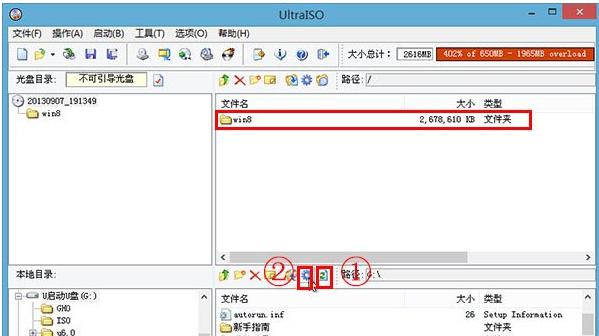
在ultraiso工具窗口界面中在本地目录下选择需要制作iso文件的磁盘位置,并在右侧框中单击选择文件,这里我们选择win8文件,再点击鼠标所指示的工具按钮添加文件
u盘电脑图解-3
在右上方的框框处就可以看到需要制作iso镜像的文件了,当需要添加引导项时,先点击①刷新,再点击②进行引导项的添加,不添加引导项则直接进入下一步操作
u盘电脑图解-4
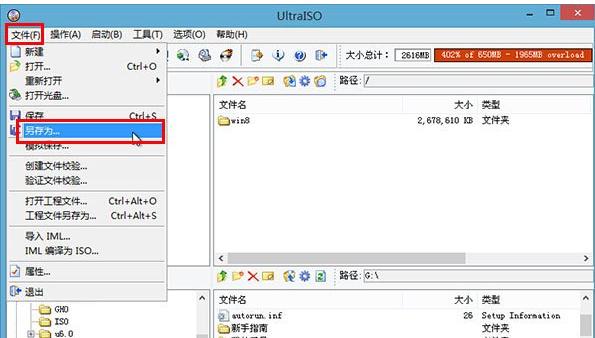
完成文件添加后,点击“文件——另存为”
制作启动盘电脑图解-5
在弹出的窗口中选择保存的路径及文件名命名,再点击“保存”按钮,这里我们保存的地址在E盘文件名为win8.iso
软碟通电脑图解-6
耐心等待ultraiso工具完成制作iso文件
软碟通电脑图解-7
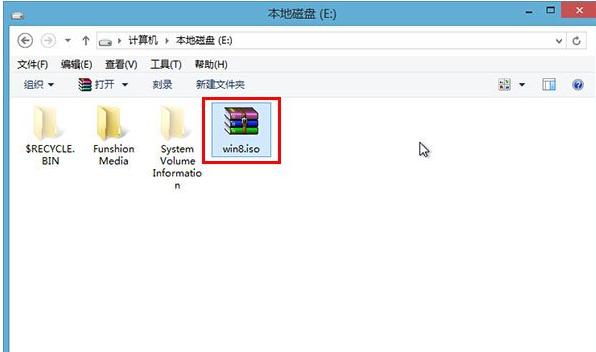
制作完成后,关闭ultraiso工具,在我们的本地磁盘E盘中就能够看到制作完成的win8.iso文件了
u盘电脑图解-8
以上就是Ultraiso软碟通工具制作u盘启动盘的操作流程了。
Windows XP服役时间长达13年,产生的经济价值也较高。据评测机构StatCounter的统计,2017年1月,在中国范围内,该系统的占有率为17.79%。主要原因是“习惯XP系统”而不愿意对其升级。 部分杀毒软件推出了诸如“XP盾甲”之类的服务,以提高系统安全性。 |
光盘映像文件制作工具,我们常常会选择软碟通UltraISO,该款软件可以直接编辑ISO文件和从IS

电脑硬盘乱码 UltraISO制作打开盘Win7电脑硬盘乱码怎样办
有一朋友使用UltraISO制作启动盘时,由于操作不当导致Win7电脑硬盘乱码的问题,UltraI
制作软通牒U盘在我们生活中是比较少见的,但是其使用简单、方便也深受部分用户的喜爱,为了制作软通牒U
软通牒u盘装系统出现这种安装方法该怎么安装呢?,其实软通牒u盘装系统是很容易成功安装系统的,只要我
 ┆
┆