发布时间:2022-06-13 来源:win7旗舰版 浏览量:
|
Windows 8是美国微软开发的新一代操作系统,Windows 8共有4个发行版本,分别面向不同用户和设备。于2012年10月26日发布。微软在Windows 8操作系统上对界面做了相当大的调整。取消了经典主题以及Windows 7和Vista的Aero效果,加入了ModernUI,和Windows传统界面并存。同时Windows徽标大幅简化,以反映新的Modern UI风格。前身旗形标志转化成梯形。
小编这里要为大家带来的是关于Win8系统图标上的小黄锁该如何去除的方法,很多安装了win8系统的用户发现,在电脑桌面的图标左下角莫名奇妙的出现了一把黄色小锁,如下图所示: 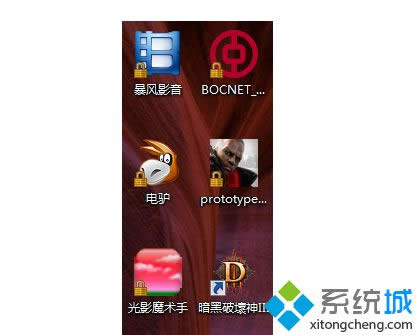
这到底是怎么回事呢。这些小黄锁是怎么来的呢?其实该问题是由于权限设置所导致的,所以接下来就跟小编一起来看看具体的解决方法: 1、首先点击进入win8系统“c:\user\lenovo\桌面”文件夹; 2、接着右击“桌面”文件夹,选择“属性”,切换到“安全”选项卡,点击“编辑”; 3、然后在“桌面的权限”对话框下,点击“添加”; 4、在“输入对象名称来选择”下框中,输入“AU”,点击“检查名称”,再点“确定“。
到此为止桌面文件夹就修改成功了,重启计算机后,桌面图标左下角的小黄锁消失。有遇到这个问题的朋友赶紧动手试一下吧,更多电脑系统教程,更多ghost win8.1系统下载,欢迎继续关注电脑系统下载之家!
Windows 8是对云计算、智能移动设备、自然人机交互等新技术新概念的全面融合,也是“三屏一云”战略的一个重要环节。Windows 8提供了一个跨越电脑、笔记本电脑、平板电脑和智能手机的统一平台。 |

相信很多朋友现在已经用上了win8系统,可是关于win8系统的一些操作很多人现在还不少很了解,今天
无论是xp系统,win7系统,还是微软2012年最新发布的window8操作系统,电脑的运行速度始
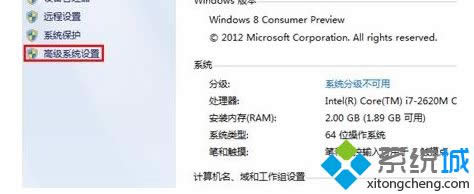
小编这里要为大家带来的是关于如何更改Win8系统视觉效果来提高系统性能的方法,大家知道,win7系
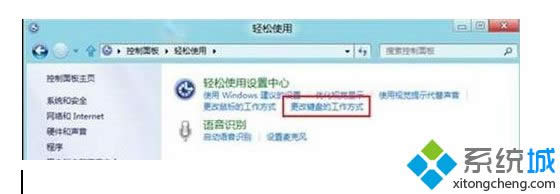
Win8系统如何取消键盘的提示音,一些win8系统的用户反映,在使用电脑的过程中总是会有提示音出现
 ┆
┆