马上就要寒假了,相信很多从事教师工作的网友都开始着手期末考试的准备,以及成绩的统计与成绩通知单的制作了。那么,成绩通知单怎么制作呢?今天,小编就给大家带来成绩单制作的简单方法,我们需要使用到的软件是金山WPS表格,下面
更新时间2024-02-02 / 浏览:次
阅读全文金山WPS文档插入的图片不显示的处理办法_WPS office
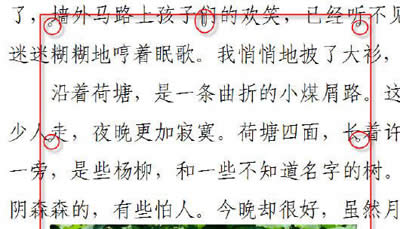
我们在使用金山WPS文档编辑文稿的时候,为了使图片更美观或者对文字内容进行具象化,都会在文段中插入相应的图片。但是,一些网友就会遇到将图片插入文档的某一位置的时候,图片不能完全显示,而且是被裁掉大部,只能显示其底部的一
更新时间2024-02-02 / 浏览:次
阅读全文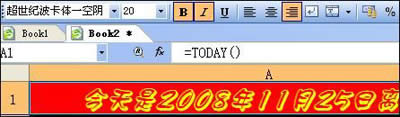
今天是11月30日,距离春节元旦小长假还有一个月,而距离春节不到60天,相信很多网友都开始倒计时了。今天,小编就教大家使用金山WPS表格制作倒计时牌的方法,让倒计时牌来提醒自己,节日在一天一天接近,那感觉是不是很爽呢?
更新时间2024-02-02 / 浏览:次
阅读全文在金山wps文档中添加计算器技巧的办法_WPS office
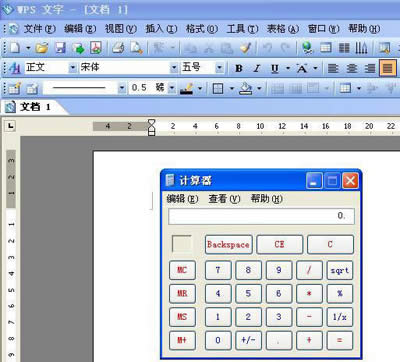
我们在使用金山WPS文档编辑文稿的时候,有时候需要计算一些数据,或者在演示金山wps文档的时候,需要使用计算器进行现场计算,让计算过程更清晰。如果能够在金山wps文档中插入计算器程序该多好,可以随时调用,而不需要反复去
更新时间2024-02-02 / 浏览:次
阅读全文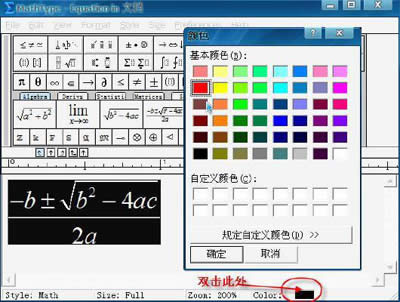
在今天的金山wps使用教程中,我们将给大家分享的是在金山wps将数学公式显示颜色设置为红色的方法。我们在编辑金山wps文档的时候,为了让数学公式更醒目、更容易被记忆,可以把数学公式的颜色设置为红色,甚至是其他颜色,以跟
更新时间2024-02-02 / 浏览:次
阅读全文金山wps文档中的工作表单独设置密码的办法_WPS office
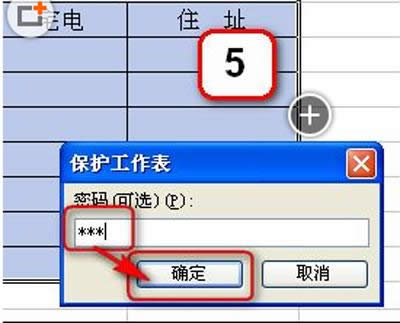
在金山WPS文档的编辑中,不少网友都会插入数据表格,方便用户理解。不过,一些网友担心表格内的数据会被篡改,因此会把整个文档设置密码。不过,您可以按照下面的方法,设置成:在WPS文字插入的表格不让修改,只能修改表格外的文
更新时间2024-02-02 / 浏览:次
阅读全文迅速查询金山wps表格中学生成绩的办法_WPS office
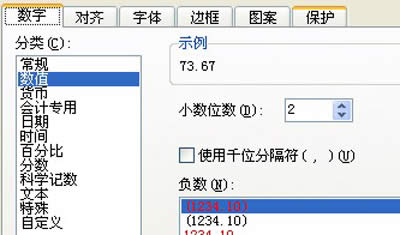
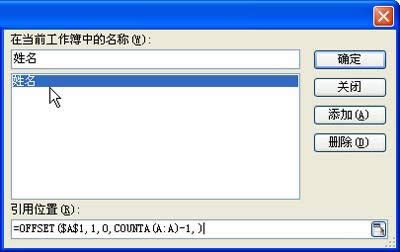
再过不到一个月的时间,就是期末考试了。期末考试之后,不少老师都需要统计学生的成绩,同时,也有不少学生家长跟学生会咨询学生的考试成绩情况。那么,面对数据繁多的成绩单,怎么快速找到该学生的成绩呢?下面,小编就给大家分享一下
更新时间2024-02-02 / 浏览:次
阅读全文金山WPS按工资计算不同面额的钞票数量_WPS office
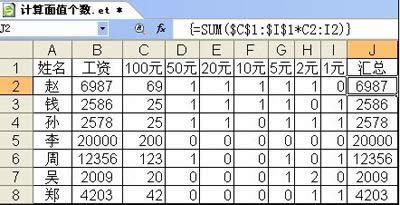
马上就要年底了,相信很多企业的财务人员都算员工的年终工资跟奖金,有一些企业是以现金来发放奖金的,这就需要财务人物根据每一个员工的奖金预估出各种面额的钞票需要准备多少张,如果手动计算的话,那可是一个不小的工作量。不过,使
更新时间2024-02-02 / 浏览:次
阅读全文金山WPS表格统一日期格式的图文图文详细教程_WPS office
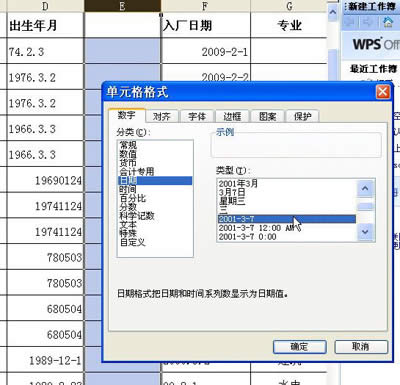
日期的格式有很多种,因此,不同的人在填写表格的时候,可能会输入不同的格式。如果想要将表格中原本格式不一的日期修改为统一显示的格式显示该怎么办呢?下面,小编就以下面这张金山WPS表格(见图1)为例子,为大家讲解一下金山W
更新时间2024-02-02 / 浏览:次
阅读全文金山wps文档在没安装金山wps的电脑自动运行的办法_WPS office

目前, 使用金山wps跟office这两款办公软件的用户都非常多,但是,如果金山wps文档发到只安装了office的电脑里,是打不开的,需要转换一下格式,或者下载一下金山wps才可以查看,那就非常麻烦了。所以,如果可以
更新时间2024-02-02 / 浏览:次
阅读全文本站发布的ghost系统仅为个人学习测试使用,请在下载后24小时内删除,不得用于任何商业用途,否则后果自负,请支持购买微软正版软件!
如侵犯到您的权益,请及时通知我们,我们会及时处理。Copyright @ 2018 win10下载站(http://www.win1064.cn) 版权所有
 ┆
┆