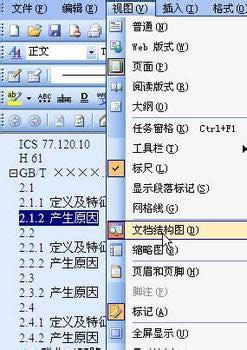
在使用WPS来阅览长篇文章的话,经常想要找文章的不小部分内容,就要从头浏览一篇,甚至还可以能找不到。但是如果在WPS文字中设置了浏览的目录的话,只要根据目录的标题来进行查找,会更加的方便快捷。增加关闭按钮&md
更新时间2024-04-15 / 浏览:次
阅读全文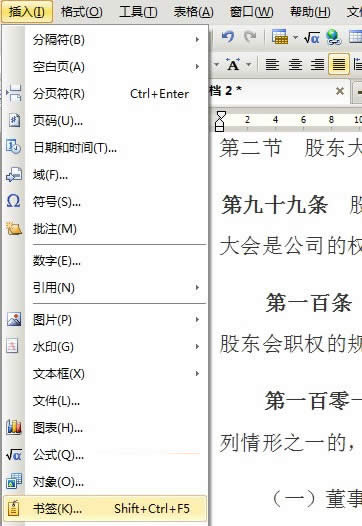
在生活中,我们阅读一本好书,常常会使用到书签,来标明已经阅读到哪儿。而在使用WPS文字中,也有书签功能,但是它的功能却不一样,可以帮助大家快速定位想要阅读的内容。下面就一起来看看具体的使用方法。操作步骤:1、打开WPS
更新时间2024-04-15 / 浏览:次
阅读全文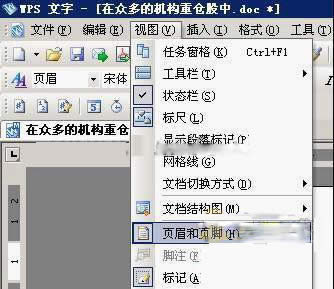
在网上常常为了防止别人盗用你的资料,会在自己的文件上添加水印,让盗用者去也去不掉。在文档上也是可以添加水印的。下面小编就向大家介绍下如何使用WPS来给文档去除绝密水印。第一步:首先利用WPS文字工具打开这份Word文档
更新时间2024-04-15 / 浏览:次
阅读全文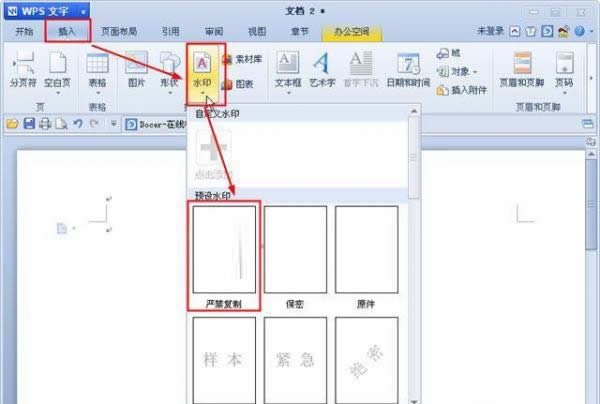
在网上查找资料的时候,时常会碰到水印的文件,而在上面小编就已经为大家讲过了如何去除水印的方法。那么现在小编要讲的是对于自己某些保密文档要采取安全措施,如何用WPS来添加水印。一、插入默认水印在“插入
更新时间2024-04-15 / 浏览:次
阅读全文
有使用过wps的朋友就会发现,在wps文字中保存着多个模板,提供用户选择使用。但是如果在已有的模板中没有符合自己需求的,那么可以自己动手来制作个性化的模板。下面就来看看具体的操作步骤。操作步骤:1、打开WPS文字,点击
更新时间2024-04-15 / 浏览:次
阅读全文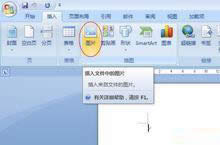
在工作或学习中,常常为了使编辑的文章能够更加令人信服或者生动,常常会在文章上插入图像。下面小编就向大家介绍如何使用WPS文字,在文章上直接编辑图像的方法。有需要的朋友赶快来看看。执行[插入]→[图像]
更新时间2024-04-15 / 浏览:次
阅读全文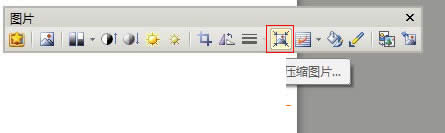
在编辑文档的时候,常常为了让文章更加地有说服力,添加图片来进行说明是最常用的方法。但是,一篇文章中,插入了多张图片,文档的大小就会变大。小编就教教大家如何不删除图片方法来减少文档的体积。操作步骤:1、打开要进行处理的文
更新时间2024-04-15 / 浏览:次
阅读全文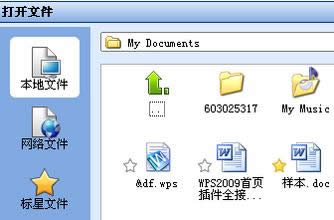
上面我们讲到了为了使文章更加有说服力,插入图片来进行说明是常用的方法。然后,插入大量的图片,占用了不少剪贴画的空间,而且更多的图片还是来自网络,插入图片的步骤也很繁杂,下面小编就告诉大家小妙招。其实,WPS offic
更新时间2024-04-15 / 浏览:次
阅读全文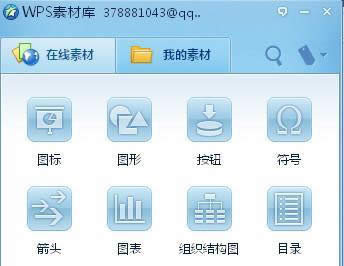
使用过WPS的朋友,一定对WPS文字中的素材有很深的印象吧。素材是文档编辑好坏的整体体现,如果在编辑文章的时候,导入一份好的素材,将产生事半功倍的效果。而对于素材的收集,小编就教大家几招。一、填内容 轻松取用在线素材在
更新时间2024-04-15 / 浏览:次
阅读全文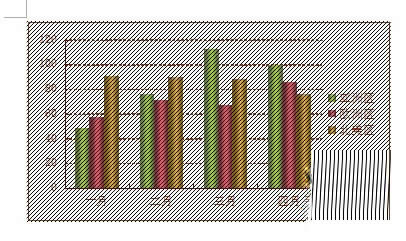
虽然WPS分为文字,表格和演示,但是在文字中常常要绘制一些表格,来辅助文字的说明。那么在WPS文字中怎样才能快速地绘制图表呢?下面小编就教教大家快速生成图表的小技巧。一起来学学吧。操作步骤:1、打开WPS文字,点击菜单
更新时间2024-04-15 / 浏览:次
阅读全文本站发布的ghost系统仅为个人学习测试使用,请在下载后24小时内删除,不得用于任何商业用途,否则后果自负,请支持购买微软正版软件!
如侵犯到您的权益,请及时通知我们,我们会及时处理。Copyright @ 2018 win10下载站(http://www.win1064.cn) 版权所有
 ┆
┆