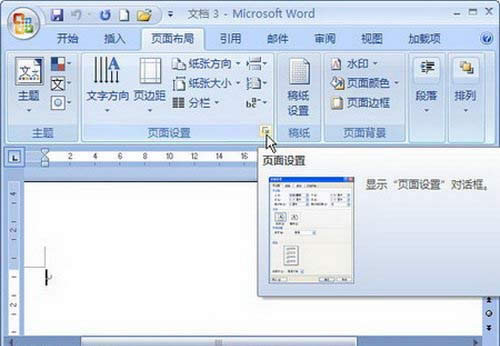
在Word2007中编辑完文档后,常常会为了方便阅读,打印成纸张的形式,而市场上有许多中纸张的规格,为了文档能和纸张更加契合,就需要对文档进行纸张大小的设置,只要有两种方式进行设置。方式1:打开Word2007文档窗口
更新时间2019-09-30 / 浏览:0次
阅读全文Word2010:给SmartArt图形调整艺术字字体的技巧_Word专区
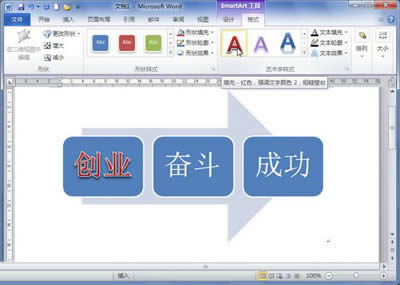
在Word 2010中,我们不仅可以在文档中插入SmartArt图形,还可以给SmartArt图形添加艺术字,并且这些艺术字是可以改变样式的。在Word2010中设置SmartArt图形文本艺术字样式的步骤如下所述:第
更新时间2019-09-30 / 浏览:0次
阅读全文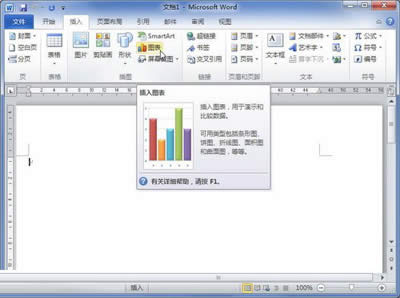
在Word中编辑时,添加表格是常会遇到的事情。在Word2010中,图表工具相对Word2003来说,更加的强大。但是插入表格的方式应该是相类似的。在Word2010文档中创建图表的步骤如下所述:第1步,打开Word2
更新时间2019-09-30 / 浏览:0次
阅读全文
Word2010,增加了一个强大的功能,就是在编辑中,可以直接的截屏。很多的朋友不知道吧,那就听听小编的讲解吧。 Word2010从WindowsVista开始,系统已经内置一个名为“抓图工具&am
更新时间2019-09-30 / 浏览:0次
阅读全文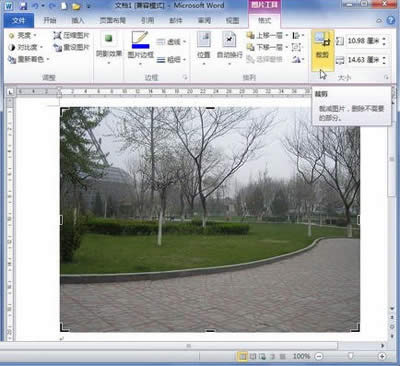
很多的朋友,以为只有处理图片的软件,才能对图片进行裁剪,其实Word2010也是可以的。在编辑文档时,编辑者可以在图片中,截取自己最需要的。第1步,打开Word2010文档窗口,首先将图片的环绕方式设置为非嵌入型。然后
更新时间2019-09-30 / 浏览:0次
阅读全文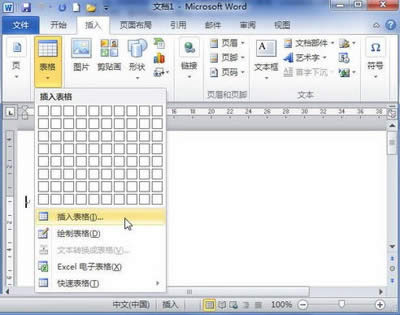
其实在Word中插入表格是极为简单的事情,但由于有些朋友,还是刚接触Word没多久,对此还比较不熟悉,所以小编就在这里好好为大家介绍一下在Word2010中添加表格的妙招。第1步,打开Word2010文档窗口,切换到&
更新时间2019-09-30 / 浏览:0次
阅读全文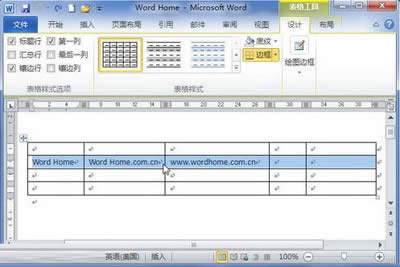
要想在Word2010中,设置出一个完美的表格,学习好行高和列宽的设置是十分重要的。其实设置行高和列宽,除了在表格中,直接拉伸外,还可以在功能区,进行精确数值的设置。第1步,打开Word2010文档窗口,在表格中选中需
更新时间2019-09-30 / 浏览:0次
阅读全文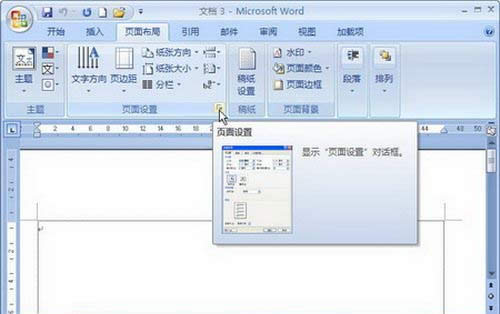
前面在Word2007文档中我们设置完了纸张的大小,在“页面布局”功能区里进行操作,而细心的朋友应该在操作的过程中,会发现“纸张方向”。在
更新时间2019-09-30 / 浏览:0次
阅读全文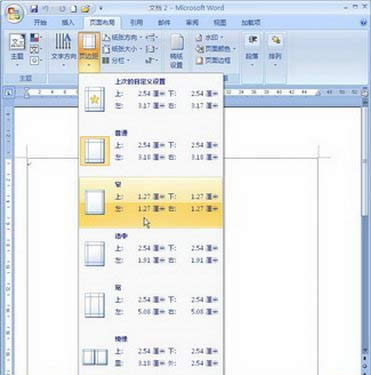
一篇文档想要打印出来更好地浏览,我们常常会在Word2007文档中设置页边距,这会让文档的正文部分跟页面边缘保持合适的距离。这样的方法,可以让文档看起来更加美观,还能达到节约纸张的目的。方式1:打开Word2007文档
更新时间2019-09-30 / 浏览:0次
阅读全文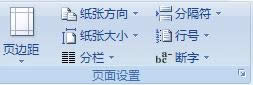
为了阅读方便,常常会把电子文档打印在纸张上,而如果多页文档打印,就要考虑把它装订起来,方便文档的保存。那么在打印之前,我们就需要对文档设置装订线,为文档保留出额外的空间,确保不会遮住文字。1、在“页
更新时间2019-09-30 / 浏览:0次
阅读全文本站发布的ghost系统仅为个人学习测试使用,请在下载后24小时内删除,不得用于任何商业用途,否则后果自负,请支持购买微软正版软件!
如侵犯到您的权益,请及时通知我们,我们会及时处理。Copyright @ 2018 win10下载站(http://www.win1064.cn) 版权所有
 ┆
┆