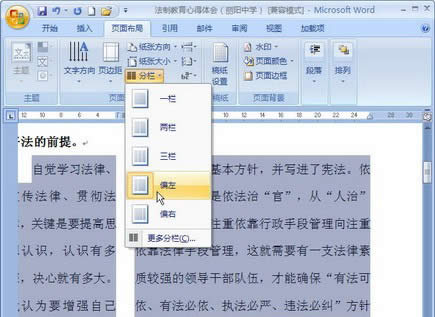
经常使用Word来编辑文档的朋友,应该都听过分栏。在我们平时看报的时候会发现一个版面分成几个栏目,其实在Word中我们也可以将文档进行分栏。下面小编就来和大家讲讲如何在Word2007中进行分栏设置。所谓分栏就是将Wo
更新时间2020-09-08 / 浏览:0次
阅读全文
前面我们了解了在Word2007中分栏的设置,相信很多朋友已经学会了,而如果想要对网上下载的分栏文档中进行取消,该怎么办呢?下面小编就来和大家讲讲在Word2007中取消分栏的方法,一起来看看吧。Word 2007取消
更新时间2020-09-08 / 浏览:0次
阅读全文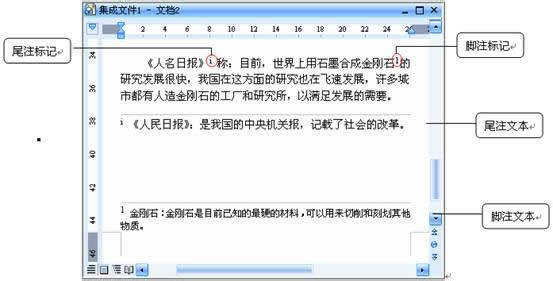
我们知道一篇文章想要让读者们看得更明白,添加标注是在所难免的,在Word文档中,脚注和尾注就是用来为文档中的文本提供解释、批注以及相关参考资料。下面小编就来说是脚注和尾注的具体使用方法。可用脚注对文档内容进行注释说明,
更新时间2020-09-08 / 浏览:0次
阅读全文
上面我们学习了Word 2007文档中脚注和尾注的使用,这只是对文档内容进行注释,而文档的标题又要怎么来进行标注呢?下面小编就来向大家介绍下Word 2007中为表格插入题注的方法,一起来看看吧。第1步,打开Word
更新时间2020-09-08 / 浏览:0次
阅读全文
上面小编介绍了在Word2007中添加注释的方法,如脚注、尾注、题注,而一篇文档想要更加生气,一定少不了图片的插入,但在文档中图片太多,并不好管理,下面小编就来介绍下如何将图片加上题注。步骤/方法:插入题注右键单击需要
更新时间2020-09-08 / 浏览:0次
阅读全文
在平时我们阅读文章的时候,常常会使用书签来标记阅读记录,而在Word2007文档中也增加了书签的功能,不知道的朋友,现在小编就来告诉你们Word2007中书签功能如何使用,一起来看看吧。第1步,打开添加了书签的Word
更新时间2020-09-08 / 浏览:0次
阅读全文
学到这里,在Word2007文档中编辑的功能学得差不多了,前面我们学了为文本添加注释的方法,如脚注和尾注、题注以及对书签功能的介绍。而现在小编要把基础知识升级下,对交叉引用做个详细的介绍。第1步,打开已添加书签的Wor
更新时间2020-09-08 / 浏览:0次
阅读全文
在我们的数学和物理中,总是有很多复杂的公式符号,那些符号我们可能懂,但是在Word中却不知道要怎么编辑。其实很简单的,感兴趣的用户可跟小编一起来学习一下。操作方法1、单击”插入“
更新时间2020-09-08 / 浏览:0次
阅读全文
在Word中编辑文档时,有时由于内容的需要,要在里面插入时间和日期,并且这个时间和日期是会自动更新的。今天,小编就来向大家介绍介绍在Word2010中插入时间和日期的技巧。Word2010步骤/方法打开Word2010
更新时间2020-09-08 / 浏览:0次
阅读全文
其实在Word中,设置一个单独的文本框是十分实用的,用户可以不要受到文本段落的影响,随意将文本框摆在需要的位置。那么这个实用的文本框是要怎样插入的呢?第1步,打开Word2010文档窗口,切换到“插
更新时间2020-09-08 / 浏览:0次
阅读全文本站发布的ghost系统仅为个人学习测试使用,请在下载后24小时内删除,不得用于任何商业用途,否则后果自负,请支持购买微软正版软件!
如侵犯到您的权益,请及时通知我们,我们会及时处理。Copyright @ 2018 win10下载站(http://www.win1064.cn) 版权所有
 ┆
┆