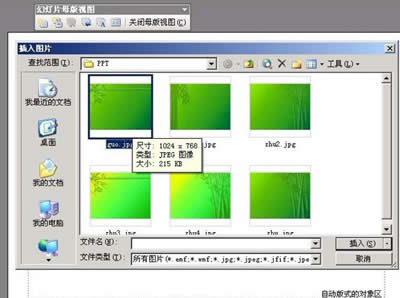
前面的文章小编为大家分享了很多有关PowerPoint的使用技巧,今天就以利用powerpoint制作写真集为例,给大家说说一些使用powerpoint的技巧!首先是要制作写真集封面,封面制作的好坏,就尤如商品的包装,
更新时间2024-04-16 / 浏览:次
阅读全文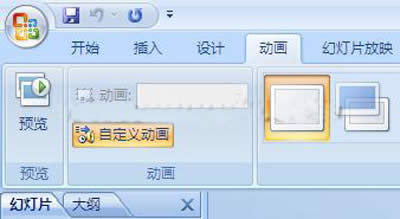
有时候在放映一些展示型的PPT时,我们希望能不用点击就自动的播放,自动的翻译,自动的循环。那么,这种效果要怎么设置呢?,本篇文章将为我们介绍。首先得保证PPT中效果的切换不是鼠标点击的。图1图2打开ppt2007,动画
更新时间2024-04-16 / 浏览:次
阅读全文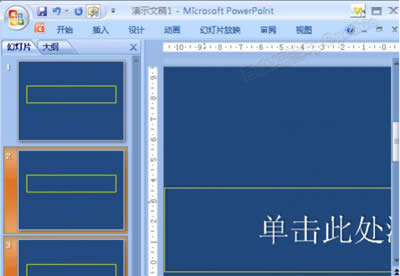
我们在编辑PowerPoint演示文稿的时候,需要像Word与Excel那样插入页码,特别是页数多的时候,但是Powerpoint2003并不能直接通过在页眉或者页角里插入总页数的方法来给所有幻灯片都加上页数。那么该怎
更新时间2024-04-16 / 浏览:次
阅读全文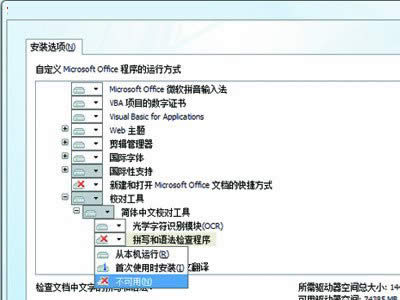
不少用户反应,在使用PowerPoint 2007时,不时会出现打字卡的情况,想知道有什么比较好的方法解决呢?这一情况确实让人很无奈,特别是在赶ppt的时候,更加的烦躁,为此,今天为大家奉上巧妙解决在PowerPoin
更新时间2024-04-15 / 浏览:次
阅读全文
PPT相信很多的朋友都用过了吧,要使用不是很困难,但是要提高效率就有点难了,一下子处理图片,一下子处理文字的。今天小编就将私下收藏的制作PpT是所要使用的快捷键都亮出来,需要的亲们可以赶紧来熟记一下,可以帮你解决不少时
更新时间2024-04-15 / 浏览:次
阅读全文
我们都习惯了抠图的时候就打开PS,不断点击鼠标。可是有些比较简单点步骤只是需要更换背景的图片,我们也可以不用PS,只需要PPT2010你就可以两步轻松搞定。蒙了吧!接下来,小编就为你展示一下这个技巧吧!小编是offic
更新时间2024-04-15 / 浏览:次
阅读全文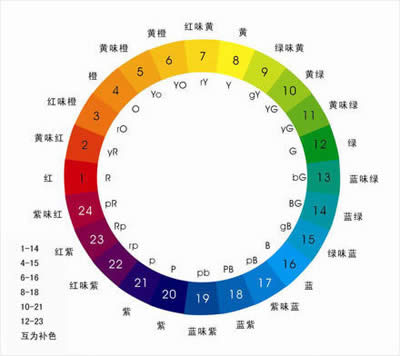
完成一个Ppt很简单,完成一个令人双手举赞的PPT,那可不是每个人都可以做到的。在Ppt的制作过程中,不仅排版要新颖、内容要精彩,色彩也得搭配的好,假如你胡乱的插入你所需要的颜色,也许后会给人刺眼的感觉,一下是小编收集
更新时间2024-04-15 / 浏览:次
阅读全文
PPt中的配色问题不仅包括了颜色的搭配,还包括了颜色的放置位置。大家不要慌乱,只要记住以下的只言片语,你就能游刃有余。只要在合适的位置放上合适的颜色,因地制宜,你的PPT一定比别人做得更加抢眼!PPT估计大家在PPT配
更新时间2024-04-15 / 浏览:次
阅读全文从零学起:掌握PPT图表的插入办法_PowerPoint专区
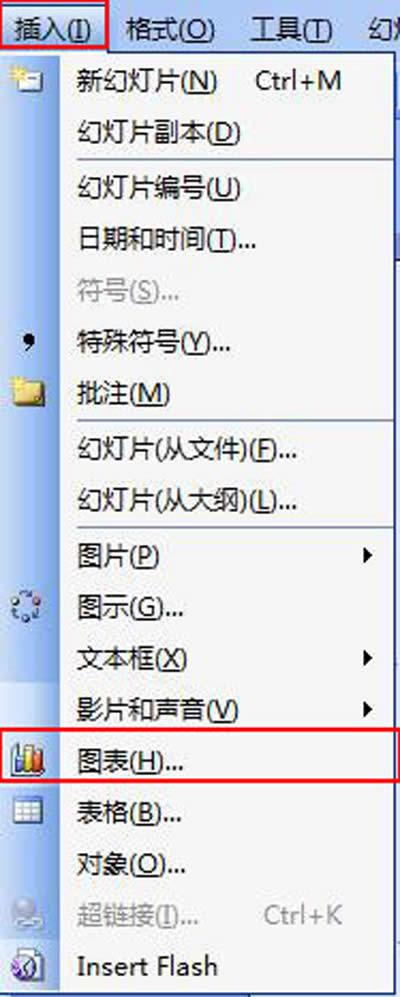
在做PPT的时候,我们有时需要插入有关的数据图表。这其实不是什么特别困难的事情,在2003版本中,我们直接插入图表就行了,到了今天的2007、2013版本,很多人都有点适应不过来了。其实区别不大,请看下面的详解。一、P
更新时间2024-04-15 / 浏览:次
阅读全文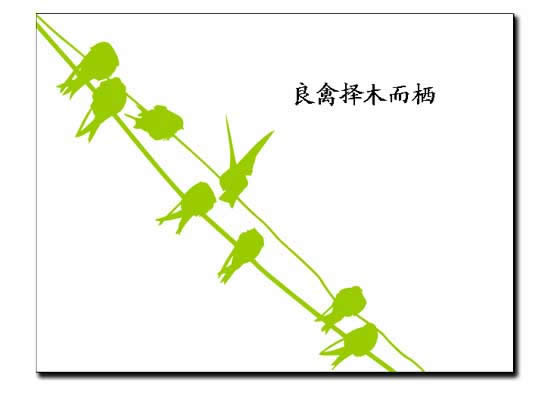
在Ppt的制作中很多人虽然都会图文并茂的展示内容,但是忽略了一点,就是如果图片用的过于的花哨,让观赏者会忘记文字阅读的。所以小编浸提那要建议大家可采用剪影插图,因为剪影节约。又不失图片的展示,这样观影者就会把跟多的精力
更新时间2024-04-15 / 浏览:次
阅读全文本站发布的ghost系统仅为个人学习测试使用,请在下载后24小时内删除,不得用于任何商业用途,否则后果自负,请支持购买微软正版软件!
如侵犯到您的权益,请及时通知我们,我们会及时处理。Copyright @ 2018 win10下载站(http://www.win1064.cn) 版权所有
 ┆
┆