使用完WPS表格的朋友们都知道,经常要在表格文档上录入相当多且复杂的数字或公式,有时一不留神就会出错。今天小编就教教大家怎样可以快速录入数据,下面就随小编的脚步来见证奇迹吧。一、减少对鼠标的依赖和无效击键次数我们在wp
更新时间2024-04-14 / 浏览:次
阅读全文
习惯上网找资料的朋友都知道,常常要复制内容到本地上,如果只是文章的话,相信很多朋友都知道怎么操作,但是如果是表格信息想要复制到表格文档的话,该怎么办?下面小编就来告诉大家怎样将网上的数据导入到WPS表格中。一、新建文本
更新时间2024-04-14 / 浏览:次
阅读全文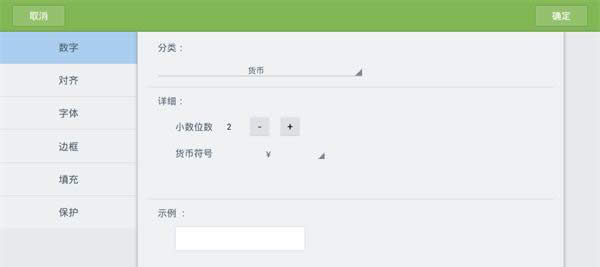
我们知道Excel表格是经常要输入很多的数字,而货币就是其中之一,小编今天要告诉大家的是,如何在WPS表格中实现数字与货币之间的转换。这样可以为我们的工作带来很大的便利,很简单,大家请往下看。如果你拿到一个表格,需要将
更新时间2024-04-14 / 浏览:次
阅读全文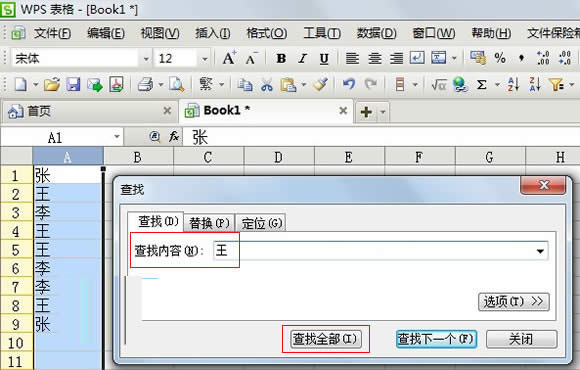
我们知道表格中记录着大量的数据,有时想要找一个数据,光靠眼里一个一个查看,是不科学的。下面小编就告诉大家一个能快速找到相同数据内容的方法,并将它们以不同颜色标记。操作步骤:1、打开WPS表格,插入已经制作好的数据表,选
更新时间2024-04-14 / 浏览:次
阅读全文WPS表格中为单元格添加批注提示的技巧_WPS office
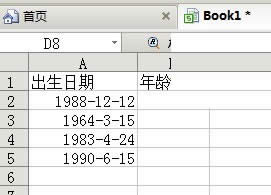
我们知道表格经常用来收集数据的主要形式,而每行每列都有它的名称,但有些地方不添加批注的话,用户在填写的时候,不知都该行或者该列是什么意思。下面小编就为大家介绍下给表格添加批注的方法。操作步骤1、打开WPS表格,小编为了
更新时间2024-04-14 / 浏览:次
阅读全文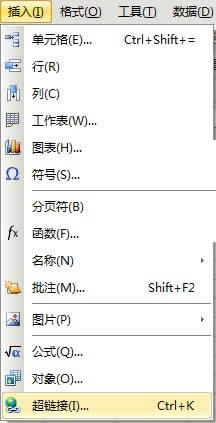
我们经常在上网中常常会无意中碰到比较好的网站,为了方便下次打开,我们会收藏在浏览器中,但还有一种就是把那么网站全部收在表格中。下面小编就为大家介绍下WPS表格中制作一个网址导航的方法。操作步骤:1、打开WPS表格,在任
更新时间2024-04-14 / 浏览:次
阅读全文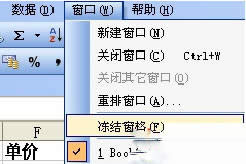
相信大家在浏览器表格的时候,都有一个烦恼,因为表格的数据太多,导致行数多,越浏览到下面,就越看不到每列代表的意思。下面小编就和大家分享下,如何将表格的行标题固定起来?首先把选中单元格A2(也可选中整个第二行),然后单击
更新时间2024-04-14 / 浏览:次
阅读全文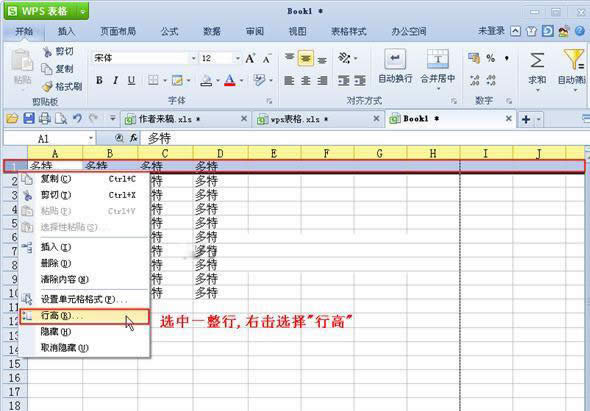
我们知道在制作WPS表格的时候,有时候单元格中的内容超出了原有的范围,这样下来,整个文档就显示不整齐繁乱。下面小编就告诉大家如何设置表格的列宽和行高,很简单,两个方法都可行。行高设置方法一:选中需要调节行高的整行,右击
更新时间2024-04-14 / 浏览:次
阅读全文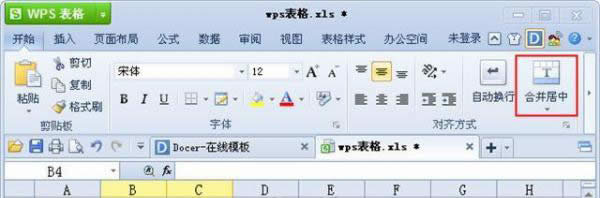
我们知道在完成表格数据的输入后,会发现有些单元格的内容相同,为了表格的美观,可以将两者或者多个单元格合并起来。今天小编为大家介绍一下wps表格怎么合并拆分单元格,下面一起来看看具体操作吧。一、合并单元格首先选中你想要合
更新时间2024-04-14 / 浏览:次
阅读全文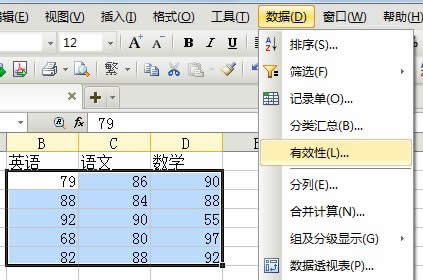
相信大家都有这样的经验,在输入表格数据的时候,因为数据太多太杂,常常出错。但是这里,小编针对这样的情况有办法应对。下面小编就为大家介绍下在WPS表格中增加一个错误输入提示框,来提醒输入了错误数据。操作步骤:1、打开WP
更新时间2024-04-14 / 浏览:次
阅读全文本站发布的ghost系统仅为个人学习测试使用,请在下载后24小时内删除,不得用于任何商业用途,否则后果自负,请支持购买微软正版软件!
如侵犯到您的权益,请及时通知我们,我们会及时处理。Copyright @ 2018 win10下载站(http://www.win1064.cn) 版权所有
 ┆
┆