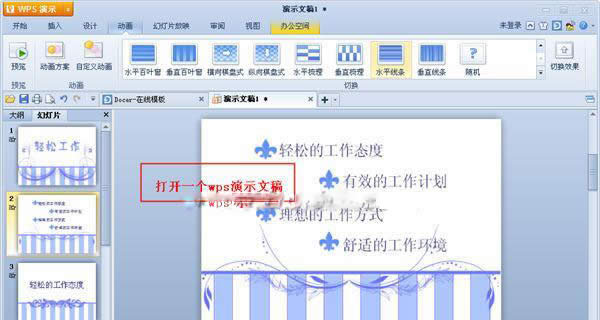
前面小编为大家讲了在WPS演示中动画制作的过程,包括导入,工作路径等等。而现在小编要为大家介绍的是动画的排放序列,如果你的演示文稿中添加了很多动画,那么哪个先哪个后?下面就简单讲解下。1、首先,打开一个WPS演示文稿。
更新时间2024-04-14 / 浏览:次
阅读全文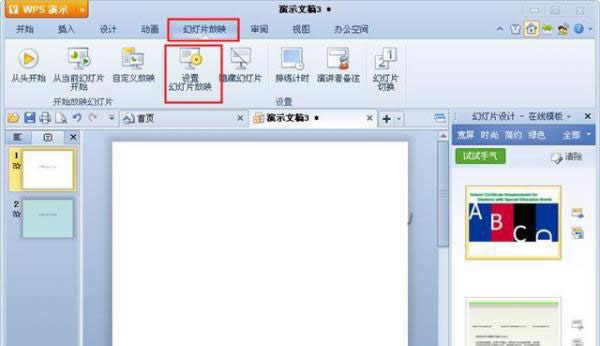
制作完成演示文稿,接下来就要用幻灯片的形式来播放,而在播放幻灯片是,可以根据不同需求选择不同的放映方式。小编下面就为大家介绍下如何使用WPS演示中的“设置幻灯片放映”的功能。首先
更新时间2024-04-14 / 浏览:次
阅读全文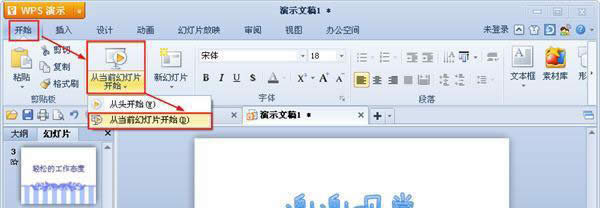
在播放演示文稿的时候,设置了幻灯片的放映方式,但是如果只是想要手动来放映幻灯片的话,小编现在就为大家介绍下WPS演示播放演示文稿的三种方法,可以从当前页播放,也可以从头开始播放。1、“开始&
更新时间2024-04-14 / 浏览:次
阅读全文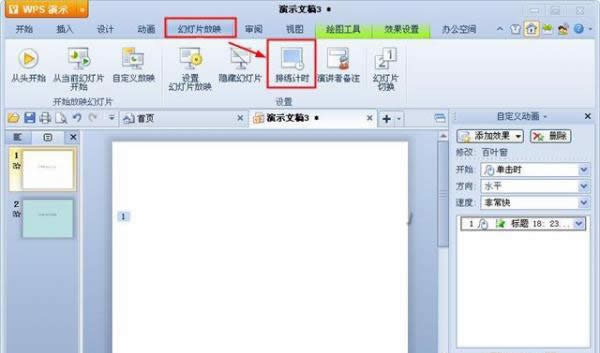
前面我们了解了幻灯片的播放方式,而幻灯片常常被演讲者用来演讲比赛用的,或者想要自动在规定的时间播放幻灯片。下面小编就为大家介绍下WPS演示中的“排练计时”功能。一起来看看吧。首先
更新时间2024-04-14 / 浏览:次
阅读全文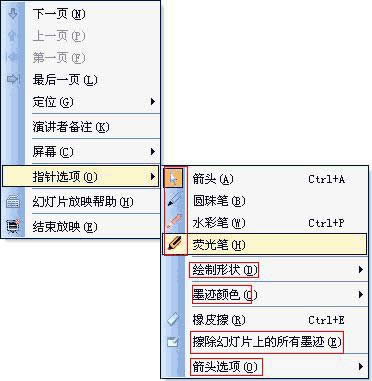
在平常工作或者学习中,常常会为了让自己更好记住文档中的关键内容,经常使用荧光笔来做记号。而WPS演示中也有“荧光笔”的功能。下面小编就带大家来了解下演示中“荧
更新时间2024-04-14 / 浏览:次
阅读全文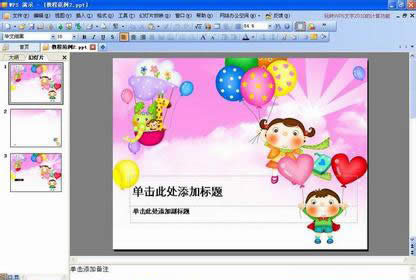
我们知道在制作幻灯片的时候,常常会在一张幻灯片上放上很多内容,而在实际放映时会发现,有些内容容易被听众所忽略。下面小编就为大家介绍下WPS演示中放大镜的使用方法,可以将幻灯片局部内容放大。操作方法如下:WPS演示在WP
更新时间2024-04-14 / 浏览:次
阅读全文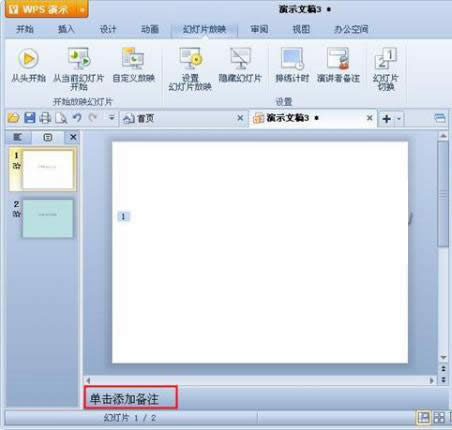
我们知道幻灯片经常使用在演讲稿或者课件上,而如果使用者准备演示文稿比较仓促,在演讲的时候常会遇到思路不清的情况。下面小编就为此问题,向大家介绍下WPS演示中添加备注的使用方法。方法一:首先打开wps演示,在菜单中选择&
更新时间2024-04-14 / 浏览:次
阅读全文WPS表格的基础图文详细教程之新建文档_WPS office
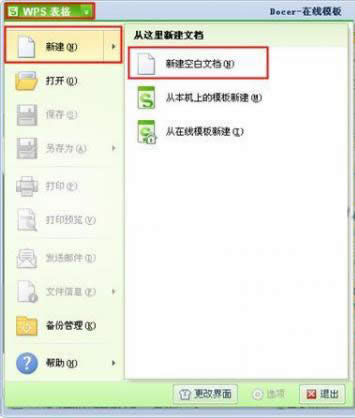
我们都知道WPS是集合了文字,演示和表格的办公工具。前面已经为大家介绍完了文字和演示,下面就要向大家介绍下表格的基本使用指南。好了,现在小编要先为大家来个入门课,讲讲如何新建或者打开表格?首先打开wps表格,点击左上角
更新时间2024-04-14 / 浏览:次
阅读全文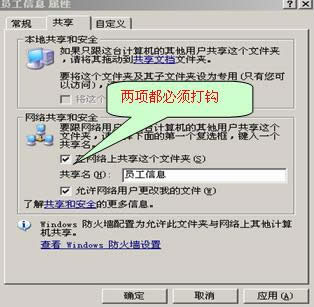
在工作或学习中,我们常常会遇到要收集大家的个人资料,对于处理这类事情的方法经常是先通过填写纸质表格,然后再由专人输入电脑。但是小编这里要告诉大家的是用WPS表格共享工作簿就可以轻松搞定。一、建立共享文件夹为了实现多人协
更新时间2024-04-14 / 浏览:次
阅读全文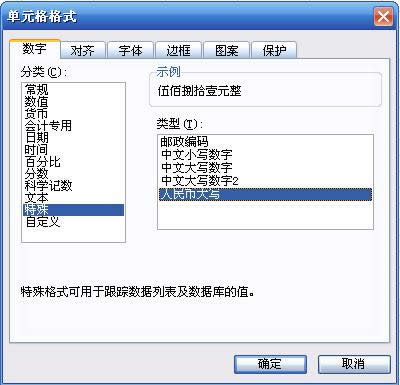
相信大家在工作或者学习过程中,使用WPS表格来输入数据是常有的事,而如果想要将输入的数据的文本格式进行变换,该怎么办?下面小编就来为大家介绍下WPS表格文字格式的正确输入的操作方法。操作非常简单:首先,光标定位在要设置
更新时间2024-04-14 / 浏览:次
阅读全文本站发布的ghost系统仅为个人学习测试使用,请在下载后24小时内删除,不得用于任何商业用途,否则后果自负,请支持购买微软正版软件!
如侵犯到您的权益,请及时通知我们,我们会及时处理。Copyright @ 2018 win10下载站(http://www.win1064.cn) 版权所有
 ┆
┆