经过前面对WPS文字多方面的介绍,应该会跟小编一样认同WPS的强大功能吧。但是你知道吗?用WPS简单的数学公式以及特殊的字符,就可以制作出美观的音乐简谱,想要试试吗。一起来看具体的制作过程。⒈ 调与节拍的输入例如:1=
更新时间2024-04-15 / 浏览:次
阅读全文
海报是很好的打广告的宣传手段,懂得设计的专业人士通常会使用PS或者专业软件进行设计,但是不懂设计的办公人员,怎样设计出图文并茂的海报呢?下面小编就告诉大家用WPS文字来制作宣传海报。最新发布的WPS2010最为亮点的&
更新时间2024-04-15 / 浏览:次
阅读全文WPS演示基础图文详细教程之新建及保存_WPS office
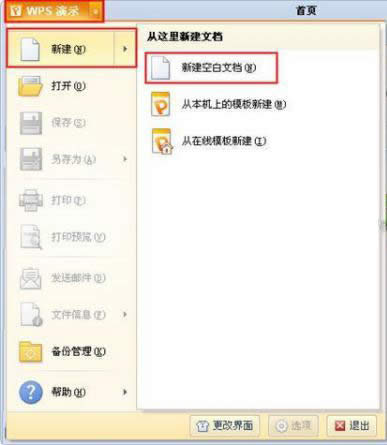
在WPS这款组合办公软件,介绍完文字后,就来看看WPS演示。在平常工作或者学习中,会遇到要上台演讲的情况,此时就要运用到了幻灯片。下面小编就为大家来介绍下如何新建和保存WPS演示文档。首先,打开wps演示,点击左上角上
更新时间2024-04-15 / 浏览:次
阅读全文WPS演示选择本机内置模板来新建文稿的妙招_WPS office
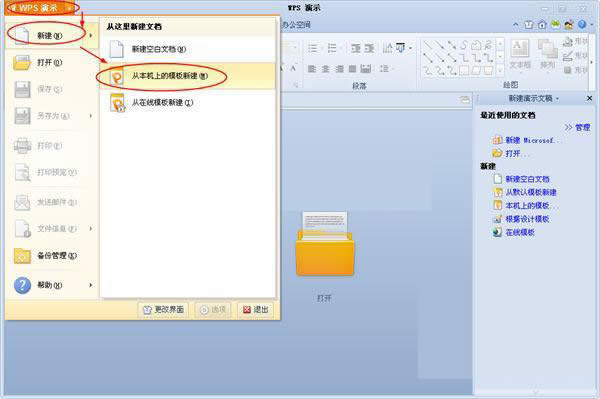
使用过WPS的朋友们都知道,该办公软件有一个好处就是,内置了多个模板可以供用户使用。wps演示和文字一样,有内置模板,下面小编就带大家来看看怎样使用WPS内置模板来创建演示文稿的。用WPS内置模板创建演示文稿步骤如下:
更新时间2024-04-15 / 浏览:次
阅读全文灵活运用WPS演示在线模板来设置不同文档的背景_WPS office
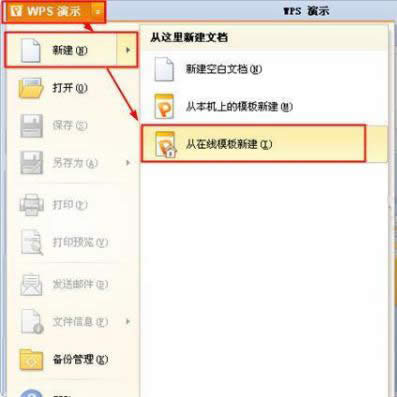
我们知道在演讲的时候,巧用幻灯片来进行讲解会达到事半功倍的效果,而在不同主题下的演讲,幻灯片的背景模板的选用还是有技巧的。下面小编就为大家来介绍下如何使用WPS演示中的在线模板。首页打开wps演示,一般情况下会直接显示
更新时间2024-04-14 / 浏览:次
阅读全文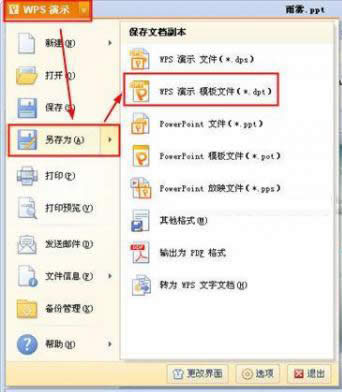
在制作WPS演示的时候,常常会为了让演示文稿看起来整齐,就会使用模板,但是在线模板的资源还是有限的,有时看到别人的模板风格还漂亮,想要放在下次使用。下面小编就告诉大家如何保存他人的模板。在wps中模板后缀名是:*.dp
更新时间2024-04-14 / 浏览:次
阅读全文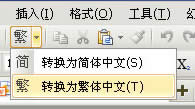
使用WPS演示新建好演示文稿后,就可以在空白的幻灯片上编辑文字了。而在幻灯片上编辑文字跟WPS文字上的编辑一样,又时就是需要繁体字来进行美化。下面小编就为大家介绍下WPS演示中简繁体字的自由转换的方法。操作步骤:1、点
更新时间2024-04-14 / 浏览:次
阅读全文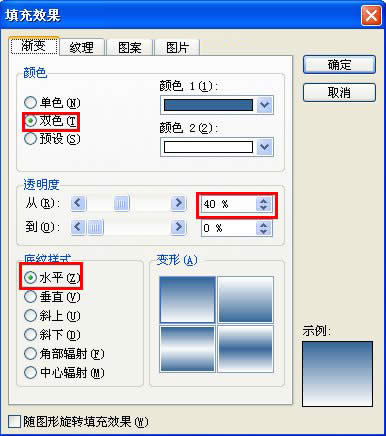
我们都知道演示文稿中对字体效果的要求更高些,为了让演示文稿更加的美观,我们常常要对字体做一些修饰。下面小编就为大家介绍下WPS演示中文字设置为倒影效果的操作步骤,一起来看看。①插入艺术字(随便一种艺术字都是可以的哦),
更新时间2024-04-14 / 浏览:次
阅读全文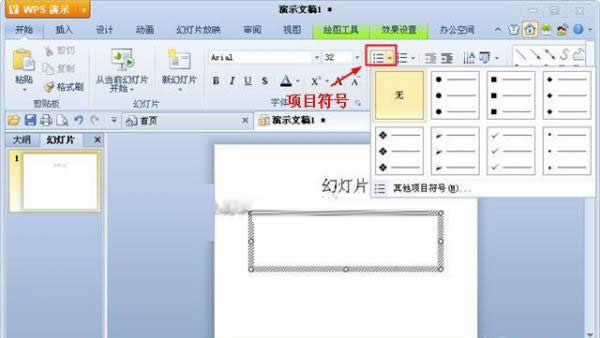
在平时创建演示文稿的时候,常常会为了让观看者更直观地了解要讲的内容,常常会罗列出一些重点,而这些重点,都需要通过项目符号或者编号来进行标注。下面小编就向大家介绍下WPS演示中如何插入项目符号及编号的。首页打开wps演示
更新时间2024-04-14 / 浏览:次
阅读全文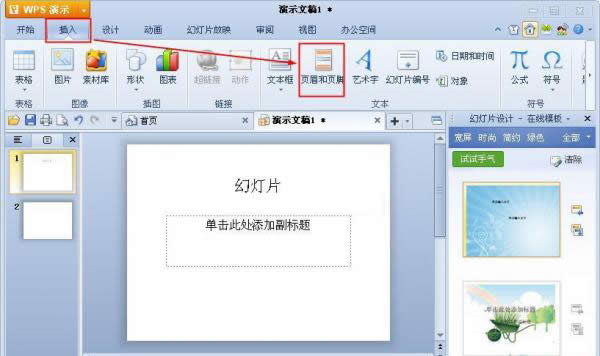
通过对WPS文字的了解,我们知道在编辑文档的时候,常常会为了更好的辨认清文章的顺序,会使用“页眉页脚”的功能,那么在WPS演示中,如何插入页眉页脚呢,小编现在就来和大家分享下。首
更新时间2024-04-14 / 浏览:次
阅读全文本站发布的ghost系统仅为个人学习测试使用,请在下载后24小时内删除,不得用于任何商业用途,否则后果自负,请支持购买微软正版软件!
如侵犯到您的权益,请及时通知我们,我们会及时处理。Copyright @ 2018 win10下载站(http://www.win1064.cn) 版权所有
 ┆
┆