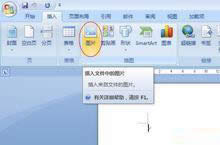
在工作或学习中,常常为了使编辑的文章能够更加令人信服或者生动,常常会在文章上插入图像。下面小编就向大家介绍如何使用WPS文字,在文章上直接编辑图像的方法。有需要的朋友赶快来看看。执行[插入]→[图像]
更新时间2024-04-15 / 浏览:次
阅读全文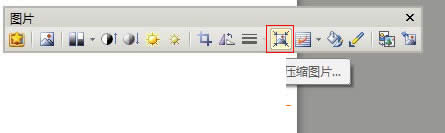
在编辑文档的时候,常常为了让文章更加地有说服力,添加图片来进行说明是最常用的方法。但是,一篇文章中,插入了多张图片,文档的大小就会变大。小编就教教大家如何不删除图片方法来减少文档的体积。操作步骤:1、打开要进行处理的文
更新时间2024-04-15 / 浏览:次
阅读全文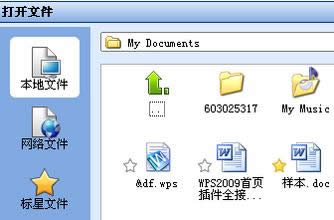
上面我们讲到了为了使文章更加有说服力,插入图片来进行说明是常用的方法。然后,插入大量的图片,占用了不少剪贴画的空间,而且更多的图片还是来自网络,插入图片的步骤也很繁杂,下面小编就告诉大家小妙招。其实,WPS offic
更新时间2024-04-15 / 浏览:次
阅读全文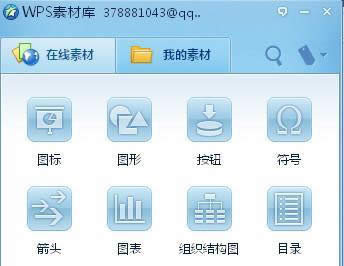
使用过WPS的朋友,一定对WPS文字中的素材有很深的印象吧。素材是文档编辑好坏的整体体现,如果在编辑文章的时候,导入一份好的素材,将产生事半功倍的效果。而对于素材的收集,小编就教大家几招。一、填内容 轻松取用在线素材在
更新时间2024-04-15 / 浏览:次
阅读全文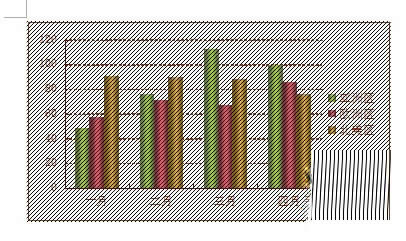
虽然WPS分为文字,表格和演示,但是在文字中常常要绘制一些表格,来辅助文字的说明。那么在WPS文字中怎样才能快速地绘制图表呢?下面小编就教教大家快速生成图表的小技巧。一起来学学吧。操作步骤:1、打开WPS文字,点击菜单
更新时间2024-04-15 / 浏览:次
阅读全文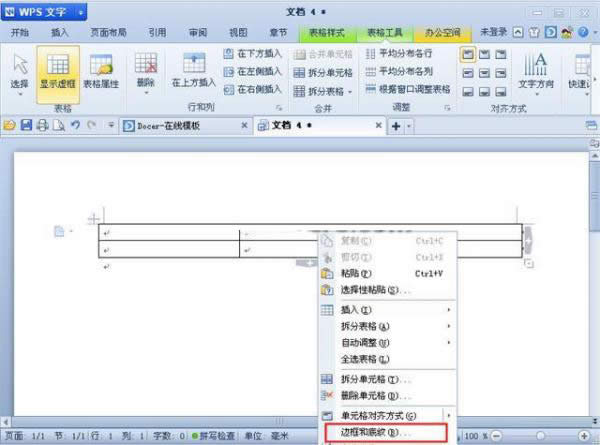
在编辑文档的时候,常常会有些数据来进行说明,而其中绘制成表格能更加的直观。在WPS文字插入表格也是常用的步骤。下面小编就为大家讲讲插入表格后,怎样修改表格边框?非常简单,一起来看看。首先在表格中的任意位置右击,在右击菜
更新时间2024-04-15 / 浏览:次
阅读全文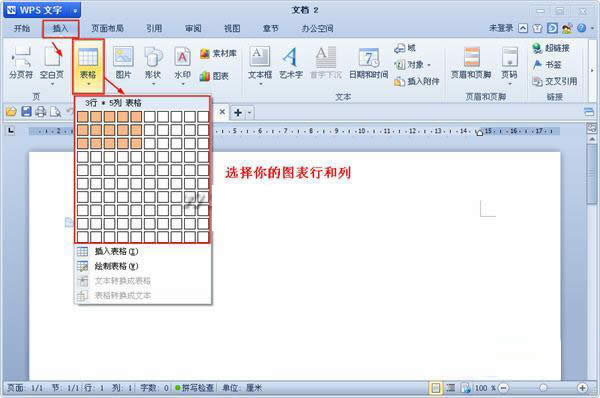
前面小编讲了在WPS文字中插入表格后对边框进行设置的方法,但是大家忘了最重要的一个环节就是如何在WPS文字中插入表格。插入表格是我们平常在编辑文档的时候常做的事,下面就介绍三种插入表格的方法。方法一:通过&ld
更新时间2024-04-15 / 浏览:次
阅读全文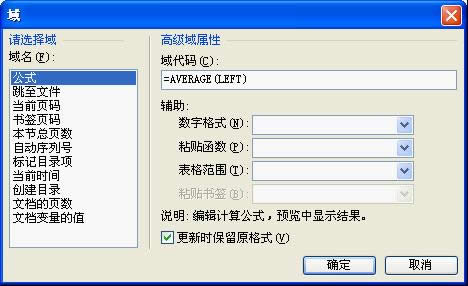
在工作或学习中,常会在WPS文字中插入表格来增强说服力。我们知道在WORD中插入表格后并不能像在表格那样进行简单的计算,而WPS文字中插入的表格却可以进行简单的公式运算,一起来看看这到底是怎么回事?下面我们对表格中的公
更新时间2024-04-15 / 浏览:次
阅读全文WPS文字中对表格进行合并或拆分的技巧_WPS office
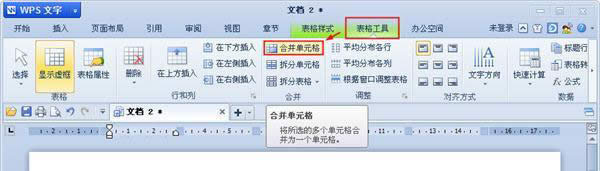
在WPS文字中插入并编写了表格后,发现有些内容是可以整合在一起,看起来也更加整齐,那么就要对表格进行合并和拆分。下面小编就向大家介绍下在WPS文字中对表格进行合并和拆分的好方法。一、合并单元格要将单元格1和单元格2进行
更新时间2024-04-15 / 浏览:次
阅读全文
我们知道通常编辑完文档后,进行了内容的修改设置,接下来就要对文档制作一个漂亮的封面。制作封面,可以是插入别人制作好的封面模板,也可以使自己制作封面。下面小编就教教大家怎样对文档进行封面的制作。一、插入图片首先在菜单栏点
更新时间2024-04-15 / 浏览:次
阅读全文本站发布的ghost系统仅为个人学习测试使用,请在下载后24小时内删除,不得用于任何商业用途,否则后果自负,请支持购买微软正版软件!
如侵犯到您的权益,请及时通知我们,我们会及时处理。Copyright @ 2018 win10下载站(http://www.win1064.cn) 版权所有
 ┆
┆