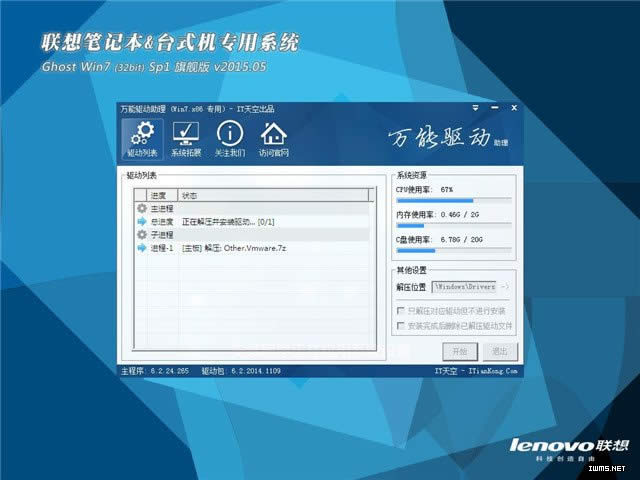
lenovo win7 32位旗舰纯净版系统如今真的是非常受到用户的好评的,只能说联想win732旗舰版系统真的太好用了,系统品质有保证,运行速度快,稳定安全,心动了吧,那就跟着我提供的方法进行下载吧! 联想是国
更新时间2018-12-02 / 浏览:0次
阅读全文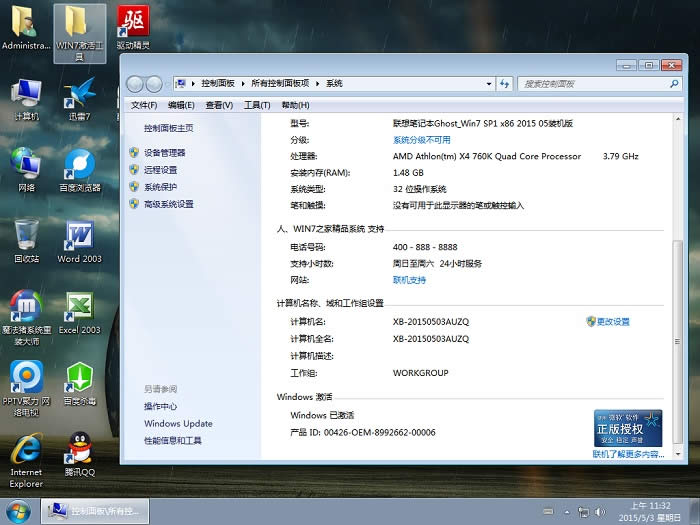
lenovo ghost win7 32旗舰版镜像文件是我们重装lenovo win7 32旗舰版系统所必须的东西,可是很多不了解它的朋友就有些犹豫了,联想w732位旗舰版这款系统到底怎样?它有什么特点吗?既然大家都想
更新时间2018-12-02 / 浏览:0次
阅读全文
LENOVO WIN7 64位正式旗舰版系统集成最全万能驱动可智能识别98%以上的硬件,并更新Windows安全补丁到最新,Flash Player IE 插件到2016年最新,DX游戏运行库,VC++运行库一应具全,
更新时间2018-12-02 / 浏览:0次
阅读全文
现在买的Dell新电脑预装的系统基本都是Windows10系统如果想要用其他的系统那么就要重装系统了,U盘重装系统是比较常用的方法,这里小编就给大家介绍Dell电脑U盘装系统的方法。电脑系统使用的时间久了难免会出现一些
更新时间2018-12-02 / 浏览:0次
阅读全文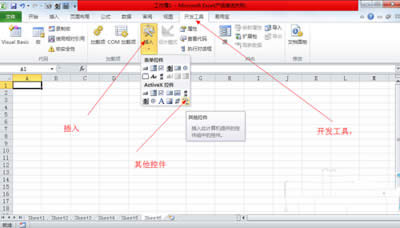
条形码可以自己直接做,不过利用Excel 2003多少有点麻烦,对于新手来说更是,但是大家仔细学下就能掌握。条形码是按照一定的编码规则排列,用以表达一组信息的图形标识符。在商场中的商品上都有条形码,用扫码器或者扫码软件
更新时间2018-12-02 / 浏览:0次
阅读全文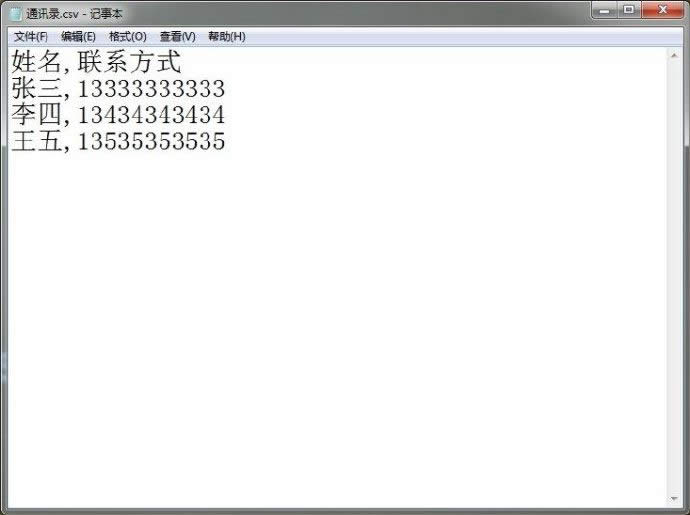
Excel办公软件的功能是非常强大的,但我们通常只会一点皮毛,却没有用到它的精髓。Excel如何快速导入手机联系人?以下就是为大家提供的小技巧。1、首先,打开你的Excel文件,只保留姓名和电话两栏即可。另存为后缀名为
更新时间2018-12-02 / 浏览:0次
阅读全文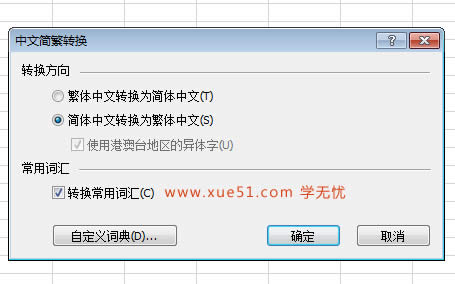
我们知道,大陆和港澳台的字体使用不同,也就是简体和繁体的区别,为了用户使用方便,在办公软件Excel中,也是可以快速将中文简体和繁体转换。步骤一、打开“中文简体繁体转换”对话框选
更新时间2018-12-02 / 浏览:0次
阅读全文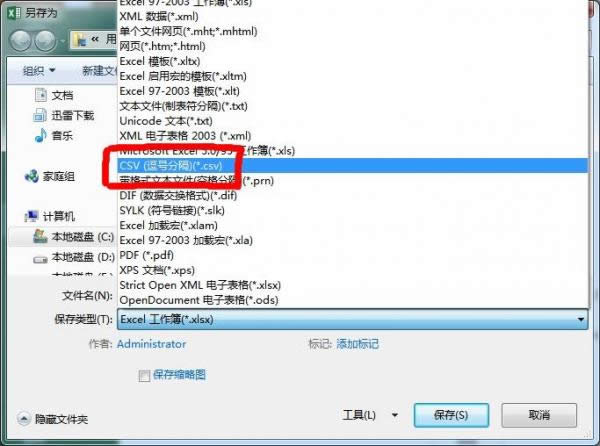
手机联系人太多了一个个输入的话太浪费时间,有什么办法可以一次性导入呢,是不是可以利用Excel。国内Gmail马上被封了,趁现在还能用的时候给大家分享一个不久前学来的小技巧吧。希望对有需要的网友有所帮助。1、首先,打开
更新时间2018-12-02 / 浏览:0次
阅读全文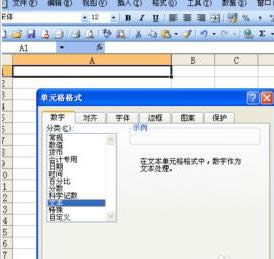
在Excel文档中,编辑输入“0”开头的数字,就会发现“0”自动被省略掉了,那么有什么方法,可以保留“0&rd
更新时间2018-12-02 / 浏览:0次
阅读全文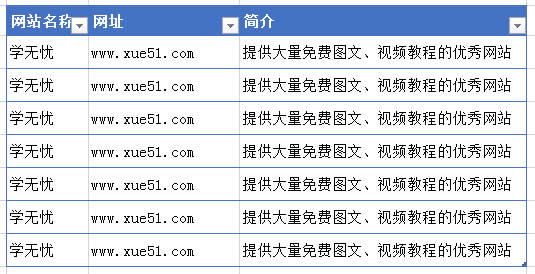
在Excel表格中,需要输入多种的行与列的数据,Excel表格如何转换表格行列?只要五个步骤即可轻松完成。下面来看看Excel表格转换行列的具体步骤。步骤一、选择需要转换为列的行区域首先打开相应的工作表,选择需要转为列
更新时间2018-12-02 / 浏览:0次
阅读全文本站发布的ghost系统仅为个人学习测试使用,请在下载后24小时内删除,不得用于任何商业用途,否则后果自负,请支持购买微软正版软件!
如侵犯到您的权益,请及时通知我们,我们会及时处理。Copyright @ 2018 win10下载站(http://www.win1064.cn) 版权所有
 ┆
┆