1、点击开始\控面板\打印机。2、选择“添加打印机”。3、选择 “添加本地打印机”,按一下步。4、选择“创建新端口”\
更新时间2025-06-15 / 浏览:次
阅读全文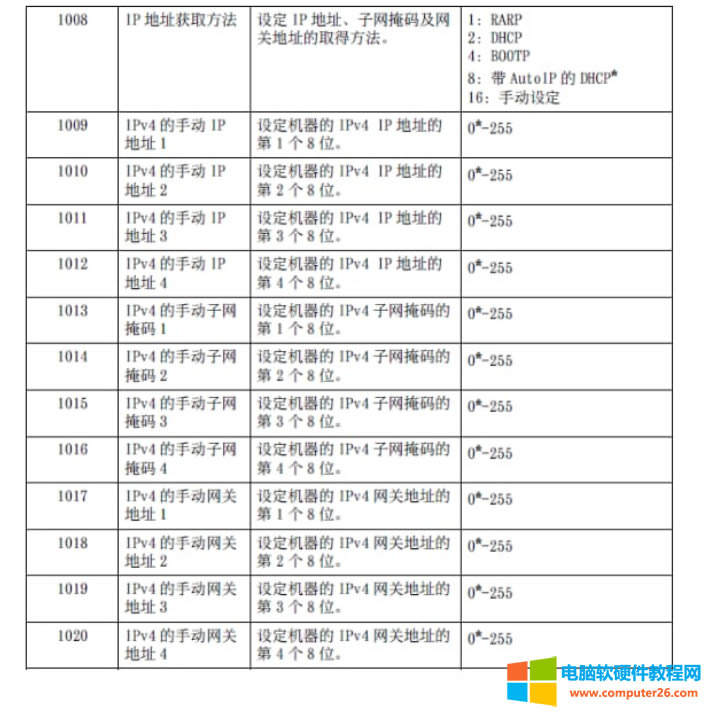
首先,我们需要设置好S2011的IP地址,具体方法如下1 、长按“登录”键一直按住5秒以上,显示屏出来6根横杠,密码 11111(输入5个1);进入之后输入1008 按 启动看一下显示什么, 8 是
更新时间2025-06-15 / 浏览:次
阅读全文理光SP100,sp200s报C0,清零办法图文解析图文详细教程
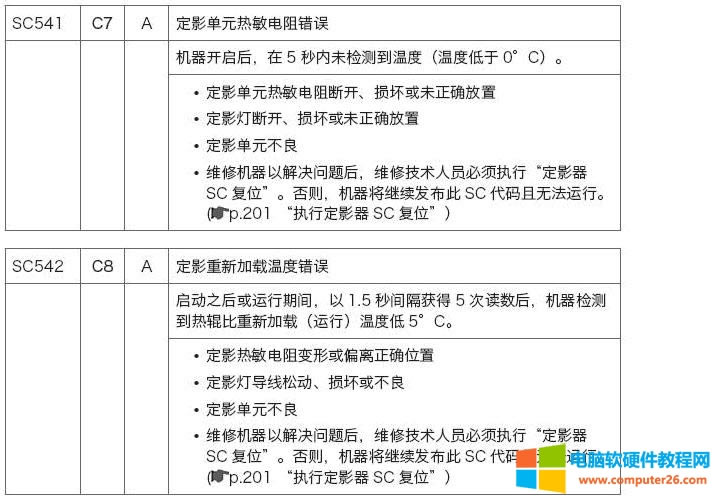
理光SP100,sp200s报C0,清零办法:SP111维修模式修复SC542
更新时间2025-06-15 / 浏览:次
阅读全文WPS/excel表格内容打印不完整如何办?这样打印两页变一页

Excel表格相信大家一定都不陌生,是我们在办公日常中使用频率最高的软件之一。那么有时我们在打印Excel表格时,往往会遇到表格太小或太大的情况,这时我们又想要将这个表格打印铺满一张A4纸尺寸,应该怎么操作呢?今天小绘来教你~打印Exce
更新时间2025-06-14 / 浏览:次
阅读全文
有时我们会遇到Excel表格内容很多,但我们只需要打印表格其中的部分内容。遇到这种情况,很多朋友最后打印出来的往往都不是我们想要的那部分区域,而是直接打印出了整张表格,其实这主要是因为我们没有设置选定区域导致的。打印表格方法一:首先我们先
更新时间2025-06-14 / 浏览:次
阅读全文如何运用Excel表格如何打印工作证件照?学会这一招,打印不加钱

Excel还有一个强大的功能,可以帮我们制作工作打印证件照,换照片底色、改尺寸,通通没问题。学会了这一招,以后就再也不用去打印店加钱让人帮忙调整照片啦,很方便哦~打印证件照一、换底教程:首先我们打开Excel表格,将照片插入。选中照片,点
更新时间2025-06-14 / 浏览:次
阅读全文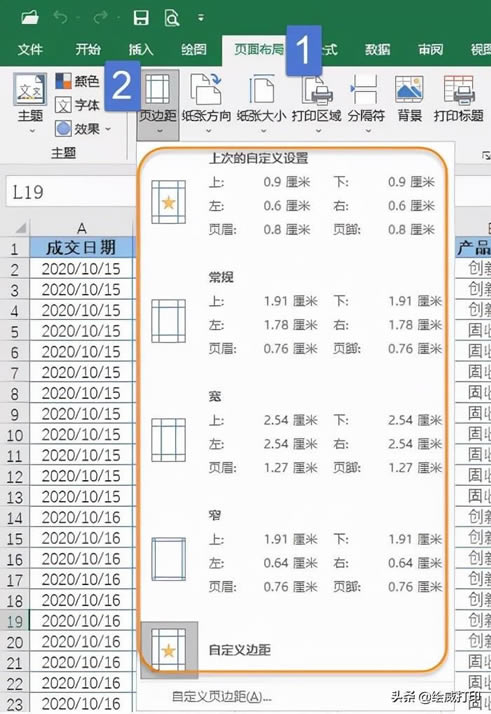
Excel表格是我们工作中使用频率最高的软件之一,也是我们在办公时最经常要打印的表格程序。但许多朋友平时需要打印时想必都是直接点击打印按钮,没有对格式和样式进行设置。今天小绘就跟大家分享几个打印设置小技巧,帮助大家对文档进行必要的美化,一
更新时间2025-06-14 / 浏览:次
阅读全文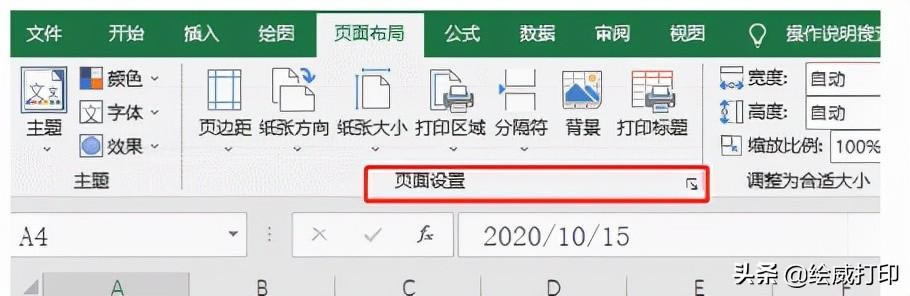
1. 如果需要打印多页文件时,如果没有序号或是页码,很容易弄混,但如果打印前每一页都能标注好页码,就能避免这种情况了。具体操作如下:第一步:点击“视图”-切换成页面布局模式。Excel常用几个设置小
更新时间2025-06-14 / 浏览:次
阅读全文 简介:在日常办公的过程中,有时候要打印多个文档,如果一个一个打开,再点击打印按钮,很麻烦。实际上多个文档可以一起打印,并且不需要打开文档。1.选中你要打印的多个文档2.点击鼠标右键3.点击【打印】按钮office文档能一起打印吗?&quo
更新时间2025-06-14 / 浏览:次
阅读全文理光 2014D 消除维修呼叫 SC220-00 的处理步骤
当打印机显示屏出现“维修呼叫 – SC220-00”且无法打印时请按以下方法操作。1、按顺序按“清除”、“1&
更新时间2025-06-14 / 浏览:次
阅读全文本站发布的ghost系统仅为个人学习测试使用,请在下载后24小时内删除,不得用于任何商业用途,否则后果自负,请支持购买微软正版软件!
如侵犯到您的权益,请及时通知我们,我们会及时处理。Copyright @ 2018 win10下载站(http://www.win1064.cn) 版权所有
 ┆
┆