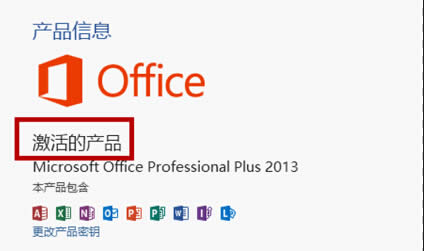
Win7系统Office2010序列号Key的更改技巧分享给大家,感兴趣的用户,请一起来来学习下吧。具体操作如下:1、依次点击打开“开始——控制面板&
更新时间2023-08-19 / 浏览:次
阅读全文
任何你已经使用的Microsoft Word 2007版本之前和正试图使用Word 2010是从旧版本完全不同。 Word 2010和Word 2007中是非常相似的,你不应该有太大的学习曲线。在这些微软的Word 2
更新时间2023-08-19 / 浏览:次
阅读全文 我已经打破每个标签段。点击上面的部分链接之一,继续教程。在Microsoft Word 2010中主页选项卡的教程,你会发现大部分的基本特征。这些都是工具,你会发现自己创建一个Word文档时使用最。有了这个标签您可以更
更新时间2023-08-19 / 浏览:次
阅读全文 在主页选项卡中的Word 2010的字体部分为您提供了功能更改字体,大小,颜色和样式。如果您正在创建的贺卡,我们已经通过单击并按住鼠标左键在文本的前面,将其拖动到结束,放手开始,现在打开它,突出“生
更新时间2023-08-19 / 浏览:次
阅读全文
来形容节段的最好的办法是说,它格式化位置,颜色,或查看页面上的文本或对象。Word 2010中子弹选项前三个按钮列表按钮。第1按钮是一个符号列表。点击下拉菜单,来看看你选择适合你的子弹。这些仅仅是一些你的选择。在创建或
更新时间2023-08-19 / 浏览:次
阅读全文
样式部分用于快速格式化整个文档。样式是一组格式特性,例如字体大小,颜色,段落对齐,间距和阴影。打开现有的信件或文件,然后按Ctrl键和A.这将选择整个文档之一。或者,如果你是刚开始的文档,你可以开始输入之前进行这些选择
更新时间2023-08-19 / 浏览:次
阅读全文win7系统应用_Word 2010中编辑窗口所有方面详细说明
最后但并非最不重要的是主页选项卡的Word 2010中编辑部分。这些特点非常适合大型文档。如果您需要寻找您的文件上点击查找按钮,一个特定的词或部分。自2007年版本的Word的这一功能已经改变。它会在工作屏幕的左侧打开
更新时间2023-08-19 / 浏览:次
阅读全文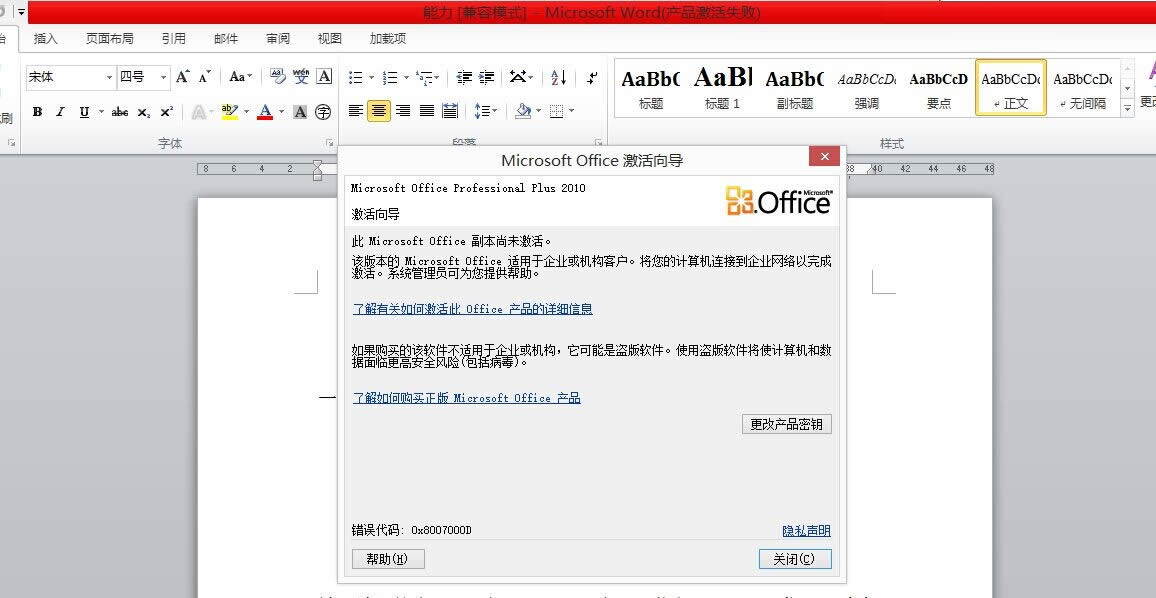
在Word 2010中插入选项卡教程中,我们将通过就像我们在主页选项卡插入选项卡上的每个部分一步一步来。我们将继续努力,贺卡,我们开始和其他文件,以给你所有的插入选项卡的功能有全面的了解上。要前进到下一个部分中,点击一
更新时间2023-08-19 / 浏览:次
阅读全文
在Word 2010表格sectionTutorial用于插入表格插入到文档中。表可能很麻烦。高级orTables可以是伟大的创建自己的日历,图表或组织信息在Word文档中。点击表格按钮的下拉箭头。这会你告诉你需要创建
更新时间2023-08-19 / 浏览:次
阅读全文 本教程介绍了插入选项卡的Word 2010中的插图部分。插图的部分,在那里你可以添加各种类型和风格的照片和图纸文档。插图中的第一个按钮用于插入从文件中的图片。当你点击图片按钮将打开一个窗口让你浏览照片或者其他的图片已保
更新时间2023-08-19 / 浏览:次
阅读全文本站发布的ghost系统仅为个人学习测试使用,请在下载后24小时内删除,不得用于任何商业用途,否则后果自负,请支持购买微软正版软件!
如侵犯到您的权益,请及时通知我们,我们会及时处理。Copyright @ 2018 win10下载站(http://www.win1064.cn) 版权所有
 ┆
┆