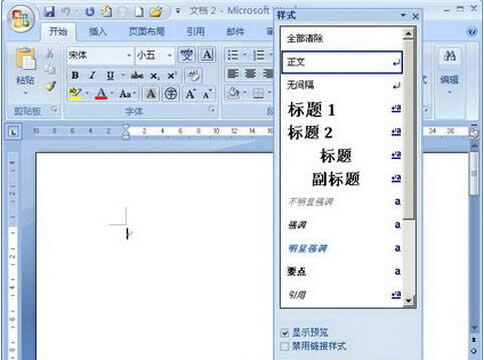
最后但并非最不重要的是Word 2007中编辑部分。这些特点非常适合大型文档。如果您需要寻找您的文档的一个特定的词或部分点击查找按钮查找和替换当查找和替换窗口打开键入要查找的单词,并查找下一个按钮将不再显示为灰色。点击
更新时间2023-08-19 / 浏览:次
阅读全文 在Word 2007中教程插入选项卡版,我们将通过就像我们在主页选项卡插入选项卡上的每个部分一步一步来。我们将继续努力,贺卡我们开始。我知道这是一个漫长的过程做一个简单的卡,但我希望你通过Word 2007中的所有功能
更新时间2023-08-19 / 浏览:次
阅读全文
在这些教程中,我们将覆盖所有的Word 2007中页面布局选项卡的部分。我们将通过一步一步的解释都在每一段工作的按钮的方式。您可以通过点击该部分中,您想了解在这个页面的顶部跳过各地。页面布局选项卡中,您可以更改整个Wo
更新时间2023-08-19 / 浏览:次
阅读全文 在Word 2007中引用选项卡的标题部分可用于度假的信件将带有图片的标题或标签表和对象插入到Word文档。第一个按钮是插入题注。 Word 2007中标题窗口要插入的图片的标题或对象,然后单击插入题注按钮。标题窗口将
更新时间2023-08-19 / 浏览:次
阅读全文 在本教程中,您将学习如何使用引用标签的Word 2007的脚注部分。一个脚注是用来发表评论,或者提供对文档中的文本的参考。一个脚注将创建在Word 2007文档两个部分;一个注释引用标记旁边的句子或您引用线,并在页面底
更新时间2023-08-19 / 浏览:次
阅读全文
Word 2007中的页面设置分享给大家!!!对于在页面布局选项卡的Word 2007中的页面设置中,我们将做出改变我们的贺卡所以挂在那里和我在一起。点击下页边距下拉箭头。然后单击自定义边距。当你创建一个贺卡你不?吨要
更新时间2023-08-19 / 浏览:次
阅读全文 本教程介绍的页面布局选项卡的Word 2007的页面背景部分。第一个按钮是水印。我喜欢用水印功能在本节进行打印传单或圣诞节字母。水印功能放在了可以键入在整个文档的背景很轻的图像。单击水印按钮上的向下箭头。水印按钮,您的
更新时间2023-08-19 / 浏览:次
阅读全文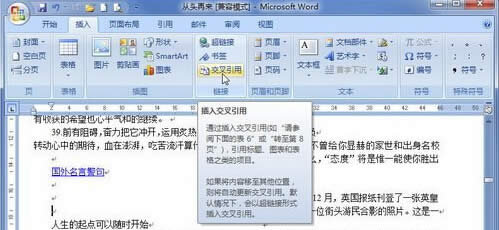
在Word 2007中引用选项卡是我希望微软不得不当我在高中和大学的功能。这些功能将所有这些论文我不得不写了很大的。我将通过引用选项卡的每个部分。您可以选择的部分,你想从链接,了解在这个页面的顶部或按照每一个,然后点击
更新时间2023-08-19 / 浏览:次
阅读全文 引文和参考文献部分,可以自动生成基于您提供文档的源信息的参考书目。插入引用菜单插入引文按钮,您可以举一本书,一篇文章,或其他信息来源,你需要参考您在文档中使用的一条信息。单击插入引文按钮,您将看到三个选项。第一个选项是
更新时间2023-08-19 / 浏览:次
阅读全文
在Word 2007指数下一节。创建和更新您的文档中的索引已经取得了非常简单的。创建索引单击插入索引按钮。这带来了指数的窗口。 Word 2007中索引窗口 在这个窗口中你可以让你选择格式化您的索引。打印预览会告诉你,
更新时间2023-08-19 / 浏览:次
阅读全文本站发布的ghost系统仅为个人学习测试使用,请在下载后24小时内删除,不得用于任何商业用途,否则后果自负,请支持购买微软正版软件!
如侵犯到您的权益,请及时通知我们,我们会及时处理。Copyright @ 2018 win10下载站(http://www.win1064.cn) 版权所有
 ┆
┆