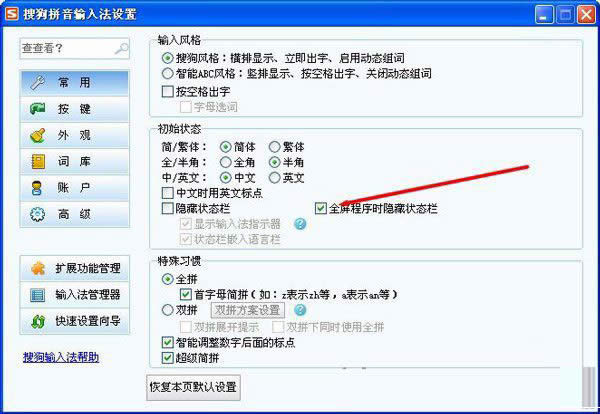
不知道在使用搜狗输入法打字的时候,有没有遇到过这种情况:打字时不显示选字框。这种现象,其实是因为搜狗输入法的设置中关闭了选字框的选项,只要恢复设置即可。方法一:搜狗输入法打字不显示选字框,请看看输入法设置是否有问题,右
更新时间2022-07-02 / 浏览:次
阅读全文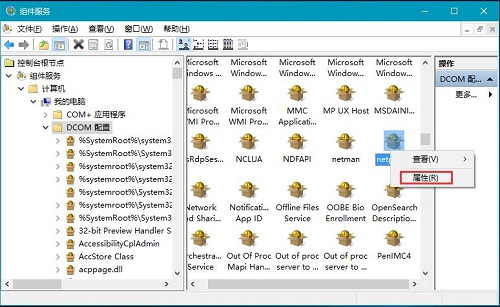
使用Windows10系统的朋友,会体验到很多新功能,相应的也会遇到一些新问题。比如,一位用户打开“网络和共享中心”,发现看不到网络连接的状态,点击“更改适配
更新时间2022-07-02 / 浏览:次
阅读全文XP系统电脑磁盘管理显示状态良好(有危险)怎样处理的办法 - 雨林木风Win10系统下载
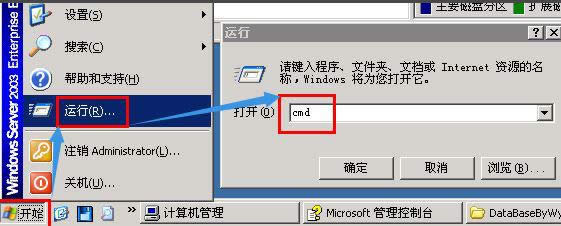
XP系统电脑磁盘管理显示状态良好(有危险)怎么解决的方法 1、点击“开始” → “运行” → 输入&a
更新时间2022-06-11 / 浏览:次
阅读全文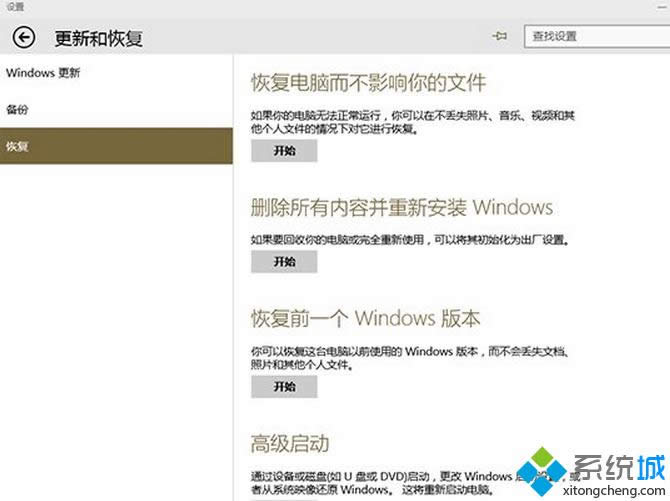
我们在购买品牌电脑的时候都会安装OEM版的Windows系统,而这些系统往往都会被厂商预置不同的软件。这些软件中,有些对于用户日常工作有很大帮助,例如某些杀软和办公软件;当然,还有一些软件就不是很必要了,并且还会拖慢系
更新时间2022-06-07 / 浏览:次
阅读全文
默认情况下,当我们在Win10系统中打开一个文件夹时,底部会出现一条状态栏,提示文件夹的有关信息。不过你觉得状态栏占用了一行显示空间,那么可以这样让它不显示。操作方法1.打开文件夹选项。2.在查看标签页中,取消勾选显示
更新时间2022-06-06 / 浏览:次
阅读全文 Win10的锁屏界面与此前的Win8.1相差不多,也都支持在锁屏界面显示应用状态,不过在设置方法上有所不同。那么Win10如何查看和添加会在锁屏界面显示状态的应用?操作方法1.打开电脑设置(Settings)。2.选择
更新时间2022-06-06 / 浏览:次
阅读全文
在有用户反应,Windows Xp操作系统中,没次开始或者准备在网页中输入网址的时候,默认显示的总是智能ABC输入法,需要切换之后才可以输入英文,非常的不方便,该怎么办呢?出现这样的情况是由于默认输入法设置错误导致的,
更新时间2022-06-06 / 浏览:次
阅读全文
状态条对于输入法来说是重要的,我们可以根据状态条判断自己的输入状态,并且状态条有标准和mini两种,你可以通过【设置属性】→【显示设置】修改。标准状态条:搜狗拼音输入法状态条上的分别代表&ld
更新时间2022-06-05 / 浏览:次
阅读全文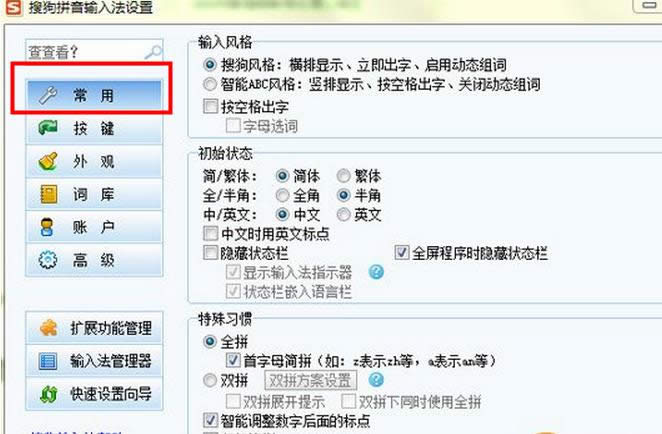
搜狗输入法相对其他输入法,用户使用率更高些。在搜狗输入法使用中,发现状态栏图标不见了,该怎么办?下面提供了两种找回的方法。搜狗输入法法一、在搜狗输入法"设置属性"中检查一下"常用"
更新时间2022-06-04 / 浏览:次
阅读全文
Win10的“主页”功能可以显示用户各种“常用文件”,方便的同时,也比较容易暴露隐私。有什么办法可以让win10恢复初始状态呢?只需要一条
更新时间2022-06-04 / 浏览:次
阅读全文本站发布的ghost系统仅为个人学习测试使用,请在下载后24小时内删除,不得用于任何商业用途,否则后果自负,请支持购买微软正版软件!
如侵犯到您的权益,请及时通知我们,我们会及时处理。Copyright @ 2018 win10下载站(http://www.win1064.cn) 版权所有
 ┆
┆