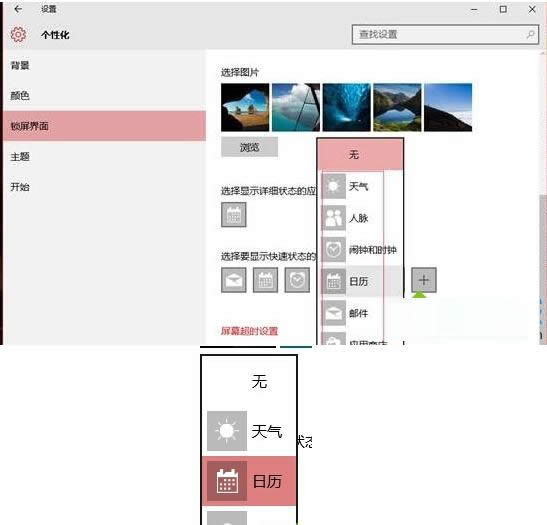
我们在用Win10系统时会发现它的功能多且强大,所以很多操作需要我们认真去学习。比如,由于Win10系统可支持在锁屏界面显示应用状态,所以不少用户都希望能够让自己喜欢的应用显示在锁屏界面上。那么,这该如何操作呢?下面,
更新时间2023-05-30 / 浏览:次
阅读全文手机usb连接电脑没反应,本文教您怎样处理手机USB连接电脑没反应
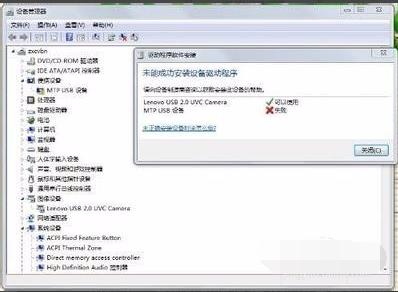
现在的手机都是usb接口,可以通过usb接口连接电脑进行手机的充电,或者是将文件、图片、歌曲等在电脑和手机之间进行传输。那么,有时候会出现手机usb连接电脑会出现没反应的情况,下面,小编给大家介绍解决手机USB连接电脑
更新时间2023-05-30 / 浏览:次
阅读全文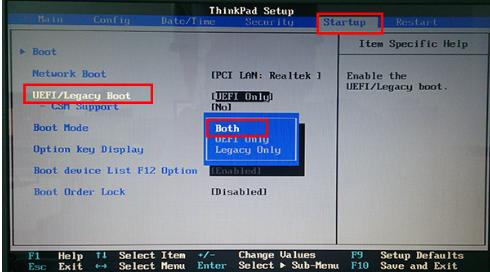
USB,是英文Universal Serial Bus的缩写,而其中文简称为“通串线”,是一个外部总线标准,用于规范电脑与外部设备的连接和通讯。相信很多使用电脑的用户都遇到过usb接口没反应的问题,下面,小编跟大伙一起
更新时间2023-05-30 / 浏览:次
阅读全文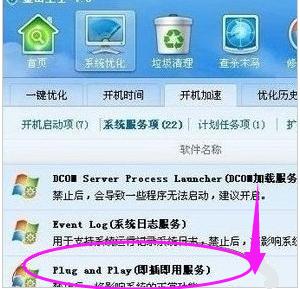
现在的电脑几乎普及到家家户户了,每个人都拥有自己的电脑,懂得操作电脑的人越来越多,但几乎很少人懂得如何去处理问题,那么使用电脑办公的时候,难免要遇到使用usb接口的时候,这时如果没有响应难免很心急,下面,小编给大家分享
更新时间2023-05-30 / 浏览:次
阅读全文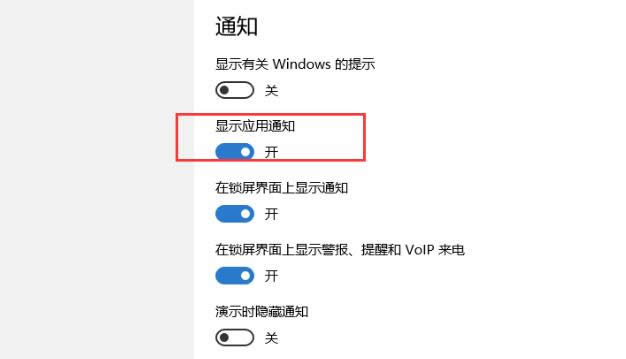
总有些聪明又有趣的用户提出一些关于win10系统类的设置问题,例如:每次打开此电脑的时候,都要先切换到Windows10桌面,操作比较麻烦,如果能够把此电脑的图标设置到任务栏上,直接在任务栏点击图标就会方便很多。为了满
更新时间2023-05-30 / 浏览:次
阅读全文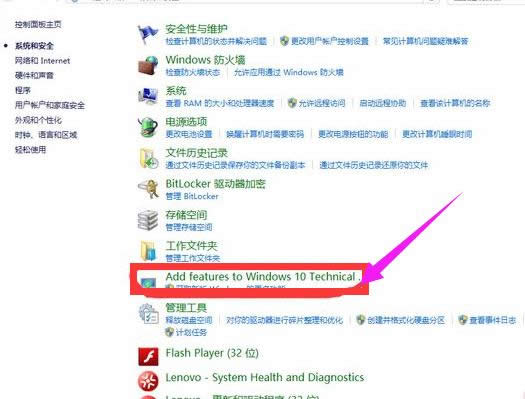
Windows系统升的很快,不知不觉就到了Win10了。虽然说win10是新系统,但是由于Win10正式版发布时间短,各种各样的bug出现,win10开始菜单没反应就是其中问题之一,今天就分享解决win10开始菜单没反
更新时间2023-05-29 / 浏览:次
阅读全文
在Win10系统上安装软件,有时候会遇到系统提示此应用无法在你的电脑上运行。这问题有可能是软件和系统版本不匹配导致的,也有可能是兼容性问题导致的。如果是后者,该怎么解决呢?解决方法第一步、对着软件安装程序文件,单击鼠标
更新时间2023-05-29 / 浏览:次
阅读全文 我们知道Win10系统上同样有微软掌控的应用商店,不过存在这样一个问题:在购买应用但未安装的情况下,这些应用会一直显示在未安装列表中。这个问题微软还没解决,但我们可以采用比较折中的办法。解决方法换微软账户登陆系统,就不
更新时间2023-05-29 / 浏览:次
阅读全文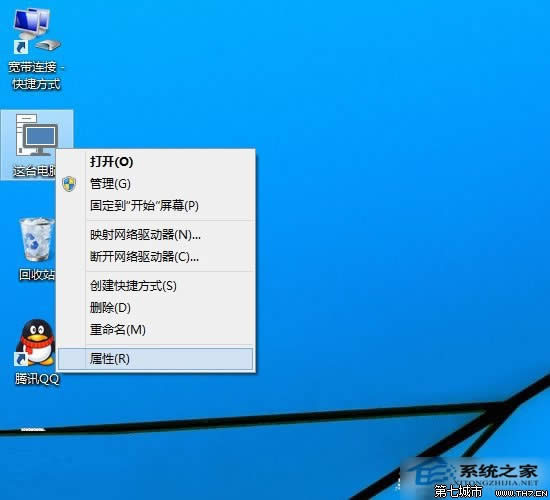
作为Windows 10系统的重要组成部分Windows Store扮演着非常重要的角色,继此前透露统一兼容所有类型的Windows设备(手机、平板和PC)之后今天微软再次透露在商业领域的相关特性,并承诺将随明年发布
更新时间2023-05-29 / 浏览:次
阅读全文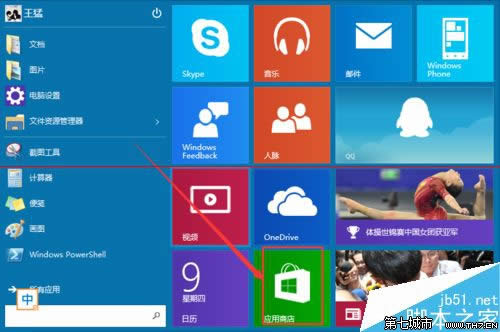
1、 首先点击“开始”按键,选择一个应用商城中的应用,在这里小编以“应用商城”为例2、进入“应用商城&rdqu
更新时间2023-05-29 / 浏览:次
阅读全文本站发布的ghost系统仅为个人学习测试使用,请在下载后24小时内删除,不得用于任何商业用途,否则后果自负,请支持购买微软正版软件!
如侵犯到您的权益,请及时通知我们,我们会及时处理。Copyright @ 2018 win10下载站(http://www.win1064.cn) 版权所有
 ┆
┆