缓存就是数据交换的缓冲区(称作Cache),当某一硬件要读取数据时,会首先从缓存中查找需要的数据,如果找到了则直接执行,找不到的话则从内存中找。由于缓存的运行速度比内存快得多,故缓存的作用就是帮助硬件更快地运行。在Wi
更新时间2021-10-11 / 浏览:0次
阅读全文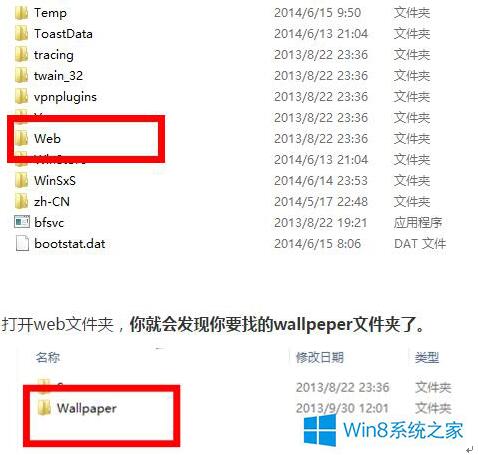
Win8.1专业版中有一些桌面背景,这几张图片是安装Win8.1后就有的,是系统自带的图片,而不是用户设置的。有些人可能会觉得这些图片很漂亮想要把他们提取出来。那么Win8.1专业版桌面背景图片的存放路径在哪里呢?Wi
更新时间2021-10-07 / 浏览:0次
阅读全文
我们在搜图的过程中,好不容易找到个合适的。但由于图片大小不对,很多情况由于图片大小的限制导致自己喜欢的图片不能上传,我们不得不借助于工具去处理,若处理不好图片就变形了。下面,小编就来跟大家解说一下图片缩小工具,希望对有
更新时间2021-10-03 / 浏览:0次
阅读全文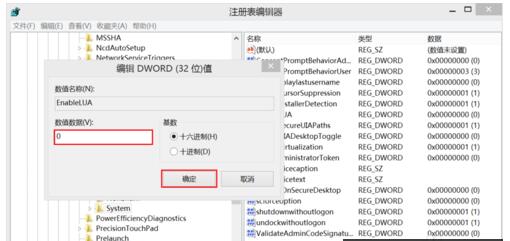
有些用户经常在电脑中使用PS工具来处理图片。不过根据一些用户的反映,在Win8.1专业版系统中无法将图片直接拖拽到PS的图标上,用PS方式打开。如果遇到了这样的问题,那么不妨参考接下来提供的方法进行解决。第一步、右击开
更新时间2021-10-02 / 浏览:0次
阅读全文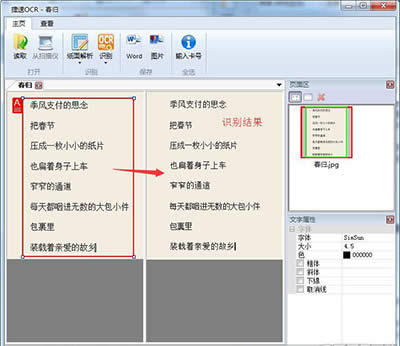
由图片扫描出来的文件怎么修改呢?相信大家都相当苦恼。在这里,小编给大家分享一个教程,教大家怎么修改由图片扫描出来的文件,需要安装捷速OCR软件。修改扫描文件第一步,用扫描仪将书本文字资料扫描成电子档,然后将扫描的电子档
更新时间2021-09-23 / 浏览:0次
阅读全文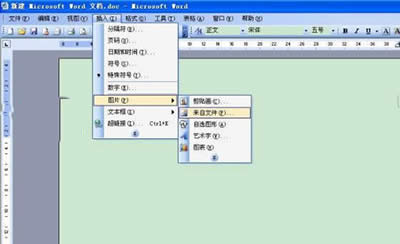
我们在日常工作,有时候会遇到需要把文字图片或者扫描的文件变成word文档,最笨的方法就是一个一个字的打到word文档,有一些图片的文字是可以在搜索引擎上找到的,但是首先这个需要运气好。不过,现在小编就要教打一种新的方法
更新时间2021-09-23 / 浏览:0次
阅读全文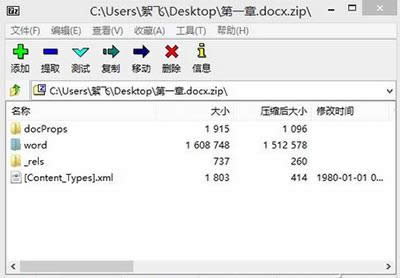
很多时候,我们需要将Word中的图片提取出来。那么,如何快速将其中的图片都提取出来呢?并且要保证是原图大小,不能是因排版后失真的图片。下面就告诉您如何原汁原味批量提取Word图片。从Office 2007开始,Offi
更新时间2021-09-22 / 浏览:0次
阅读全文金山WPS设置图片某区域为透明色的办法_WPS office
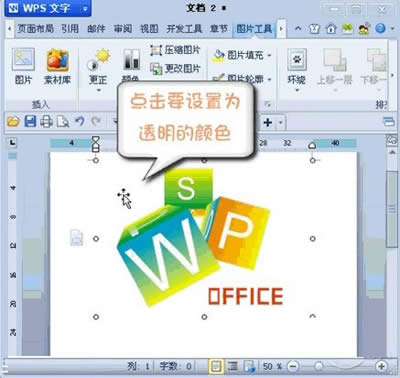
作为目前使用量最大的办公软件之一,金山WPS的功能非常的强大。今天小编就给大家分享一个关于金山wps设置图片某区域为透明色的方法,可以轻松实现图像抠图的效果。那么,怎么将指定的图片区域设置为透明色呢呢?一起来看看今天的
更新时间2021-09-22 / 浏览:0次
阅读全文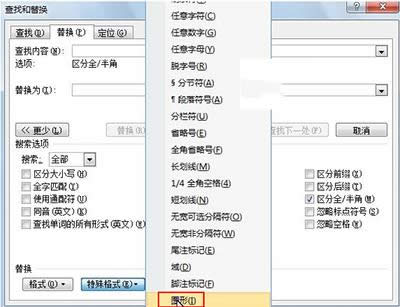
很多时候,我们需要将word中的图片删除掉,只留下文字,不过图片数量过多,一一删除太费时。今天的word教程就是教大家如快速批量删除图片的,如果也想知道操作的方法,那就进来学习咯,以下是详细的操作步骤&mdas
更新时间2021-09-22 / 浏览:0次
阅读全文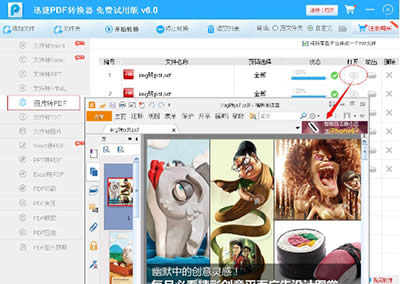
很多时候,我们需要收藏一些图片,为了省心地保存,我们可以把图片制作成一个pdf文件。下面,就让我们一起来看看图片怎样批量保存到pdf文件。首先,安装迅捷pdf阅读器。在安装运行后,我们导入那些图片,然后选中软件左侧格式
更新时间2021-09-22 / 浏览:0次
阅读全文本站发布的ghost系统仅为个人学习测试使用,请在下载后24小时内删除,不得用于任何商业用途,否则后果自负,请支持购买微软正版软件!
如侵犯到您的权益,请及时通知我们,我们会及时处理。Copyright @ 2018 win10下载站(http://www.win1064.cn) 版权所有
 ┆
┆