win8.1系统在预览网页时看到重要内容,都会截图保存下载,但是截图并不能保存完整的页面图片,有什么办法可以保存网页为图片呢?接下去我们一起看下win8.1系统把网页保存成图片的方法。具体方法如下:1、我们现在百度搜索
更新时间2023-03-21 / 浏览:次
阅读全文
Windows8系统电脑上的图片格式有很多种,比如PNG、JPG等等,有些时候上传图片有格式要求,需要JPG才可以使用,那么win8系统图片怎么快速转换成JPG格式?转换图片格式的方法有很多种,今天小编给大家带来一种简
更新时间2023-03-21 / 浏览:次
阅读全文
ppt是微软公司的演示文稿软件。用户可以在投影仪或者计算机上进行演示。win8.1系统在制作ppt时经常会用到模板,这样制作出来的ppt更加美观。那么你知道如何在ppt中修改模板背景图片?其实设置步骤很简单,我们一起看
更新时间2023-03-20 / 浏览:次
阅读全文Windows8系统下打开页面发现图片无法显示有红叉的处理方法

如果在Win8系统下,通过IE浏览器打开网页后发现里面的图片无法显示,并且有一个红叉,那么应该怎么解决这一问题?如果遇到了这样的情况,不妨尝试通过以下介绍的方法来进行解决。1、打开IE浏览器,从右上角打开Interne
更新时间2023-03-19 / 浏览:次
阅读全文
我在Word中将文档内的图片设置为衬于文字下方。此后,想再次对图片进行编辑时,根本就无法选中图片。请问如何解决这个问题?看到这个问题,不由得想到自己当老师的一个遭遇,出数学试卷时经常会处理图片公式等对象,对图片进行编辑
更新时间2023-03-18 / 浏览:次
阅读全文
在一个有很多页的EXCEL表格里面,我想打印的时候,每张上面都有标题,每张底部都有落款,(标题和落款做的时候只做一个)。不知道怎么设置,请各位高手指点一下,尽量的给出详细的步骤.excel的初学者经常会在网上发帖咨询相
更新时间2023-03-18 / 浏览:次
阅读全文 木马病毒属于病毒的一类,主要是进行盗取账号密码信息、远程控制用户电脑、破坏操作系统等操作。并且,为了防止杀毒软件对它的查杀,通常具有很强的隐蔽性和反侦察性。多数木马病毒感染后,首先试图强行关闭杀毒软件,然后才开始盗取账
更新时间2023-03-18 / 浏览:次
阅读全文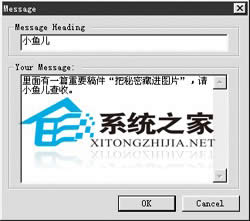
现在只要一提到艳照门,网民就十分恐慌,都担心自己的隐私照片会不会有一天也被“大众化”。为保护个人隐私,十分有必要采取加密措施保证自己的隐私安全,这就需要借助一些工具软件来对文件或
更新时间2023-03-17 / 浏览:次
阅读全文
系统教程9月6日讯 为了方便平时浏览,有的朋友就会在电脑上放入私人照片或者文件。当然,为了保护自己的隐私,有的朋友就会设置密码。那么,win8系统图片密码怎么设置?一些朋友就不知道怎么操作?下面,小编就给大家带来具体操
更新时间2023-03-14 / 浏览:次
阅读全文
如果在Win8系统下,通过IE浏览器打开网页后发现里面的图片无法显示,并且有一个红叉,那么应该怎么解决这一问题?如果遇到了这样的情况,不妨尝试通过以下介绍的方法来进行解决。1、打开IE浏览器,从右上角打开Interne
更新时间2023-03-13 / 浏览:次
阅读全文本站发布的ghost系统仅为个人学习测试使用,请在下载后24小时内删除,不得用于任何商业用途,否则后果自负,请支持购买微软正版软件!
如侵犯到您的权益,请及时通知我们,我们会及时处理。Copyright @ 2018 win10下载站(http://www.win1064.cn) 版权所有
 ┆
┆