Word 2007:表格公式计算及输出相应格式_Word专区
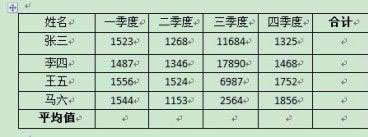
我们都知道,在Excel表格中可以对录入的数据进行各种公式的计算。而我们在Word 2007中插入的表格,也是可以很轻松地对表格中的数据进行一些简单的计算,并且能把数据转换成想要的格式。一、数据计算以图1所示表格为例,
更新时间2019-10-15 / 浏览:0次
阅读全文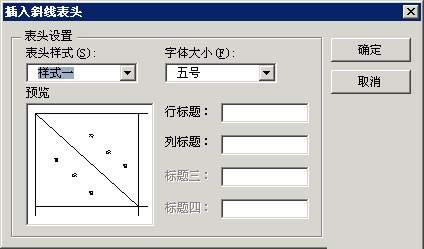
在上学的时候,第一堂课就介绍本学期的课程,而仔细观察课程表,就会发现,在表格的表头,有一个单元格被分成了两等分或者三等分,用斜线绘制。在Word2007文档表格中也可根据需求绘制斜线表头。表头总是位于所选表格第一行、第
更新时间2019-10-15 / 浏览:0次
阅读全文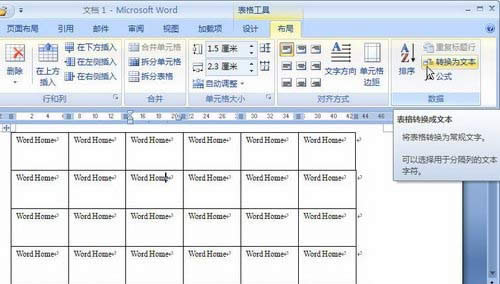
表格和文本的转换,对于一些初学者来说,只会简单地将表格的内容,一一复制到Word文档中,然后再进行排版。而小编这里有简易的转换方法,不用复制,也能将表格的数据以文本的格式呈现。第1步,打开Word2007文档窗口,选中
更新时间2019-10-15 / 浏览:0次
阅读全文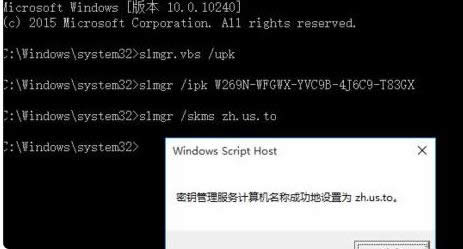
大家都很关心系统激活怎么操作?方法其实很简单,下面是我给大家带来一种系统激活方法,希望你们会喜欢。如何使用激活码激活win10?很多朋友都想知道,为此,小编编辑一种方法可以解决,下面就激活码激活win10的图文解说,有
更新时间2019-10-06 / 浏览:0次
阅读全文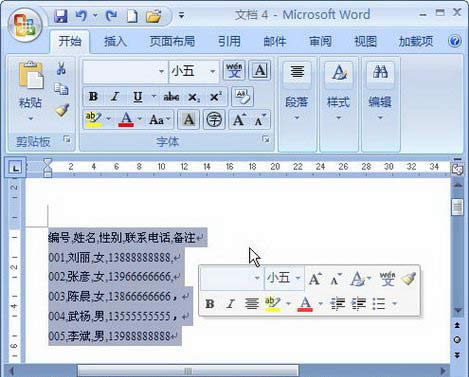
通过前面的学习,我们知道可以在Word2007文档中,快速地将表格转换成文本的格式,那么文字转换成表格,行得通吗?下面我们不妨来看看,是如何在Word2007文档中将文字转换成表格的,关键是要使用分隔符号。第1步,打开
更新时间2019-09-30 / 浏览:0次
阅读全文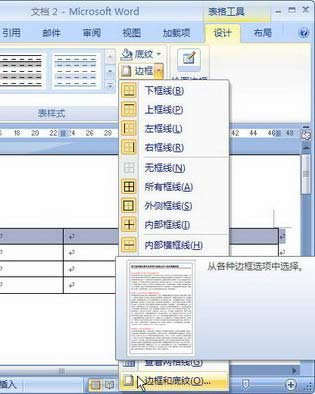
在Word2007文档中插入表格并进行录入数据,而有些朋友有时为了工作的要求,要将表格的边框进行设置,那么这时,就要用到“表格工具”功能区中设置表格边框,或者在&ldqu
更新时间2019-09-30 / 浏览:0次
阅读全文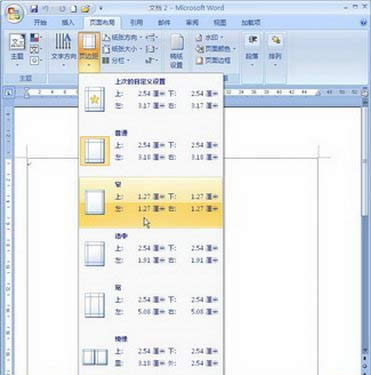
一篇文档想要打印出来更好地浏览,我们常常会在Word2007文档中设置页边距,这会让文档的正文部分跟页面边缘保持合适的距离。这样的方法,可以让文档看起来更加美观,还能达到节约纸张的目的。方式1:打开Word2007文档
更新时间2019-09-30 / 浏览:0次
阅读全文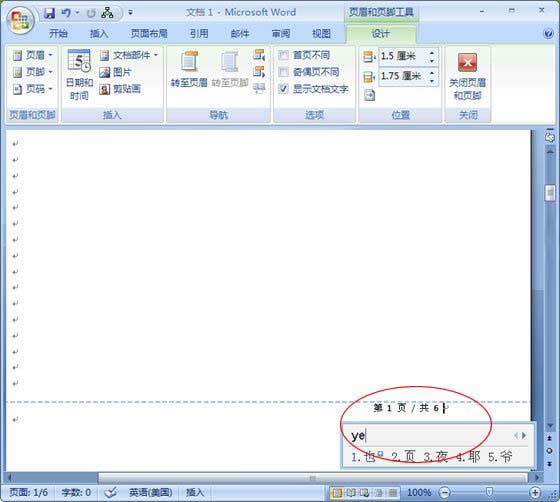
在编辑一篇长文档的时候,常常会在文档上设置页码,除了在页眉页脚上设置,还可以通过Word2007自带的页码样式进行选择。但是自带的样式不多,想要找到自己需要的样式,该如何操作呢?比如我现在Word2007中将页码设置成
更新时间2019-09-13 / 浏览:0次
阅读全文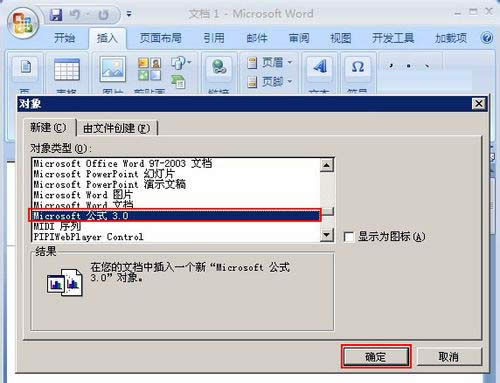
在Word文档中编辑有关数学方面的内容,就不免涉及到复杂的公式符号,我们知道可以从插入窗口中找到特殊符号,但是内容一多起来,一个一个地插入,显得麻烦。我们其实要用到第三方公式编辑器。打开Word文档,单击&ld
更新时间2019-09-11 / 浏览:0次
阅读全文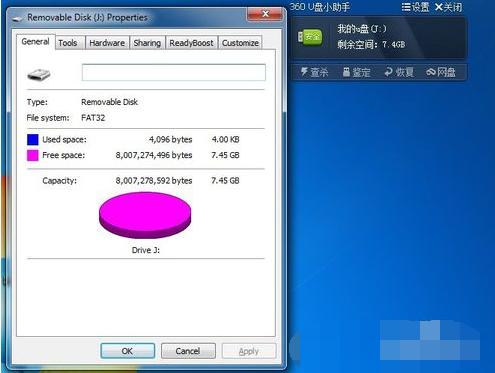
U盘是我们生活上,工作上都会用到的工具,不论是用来存储数据还是用来做启动盘安装系统,都是大有所为了,但是也会闹情绪的情况,有的用户就遇到了u盘在格式化之后空间变小,碰到这种情况该怎么办。为此,1小编就给有需要的用户带来
更新时间2019-09-08 / 浏览:0次
阅读全文本站发布的ghost系统仅为个人学习测试使用,请在下载后24小时内删除,不得用于任何商业用途,否则后果自负,请支持购买微软正版软件!
如侵犯到您的权益,请及时通知我们,我们会及时处理。Copyright @ 2018 win10下载站(http://www.win1064.cn) 版权所有
 ┆
┆