PowerPoint“排练计时”技巧运用_PowerPoint专区
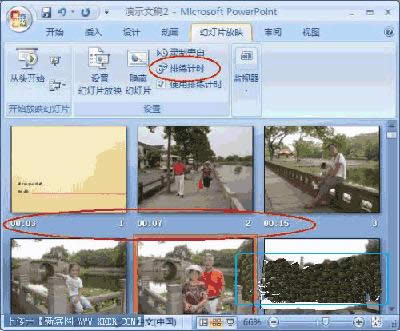
在PowerPoint2007中,有一项“排练计时”的功能,打开PPT文件,点“幻灯放映”菜单,“排练计时&r
更新时间2024-04-16 / 浏览:次
阅读全文灵活运用excel2010设置定时保存的绝招_Excel专区
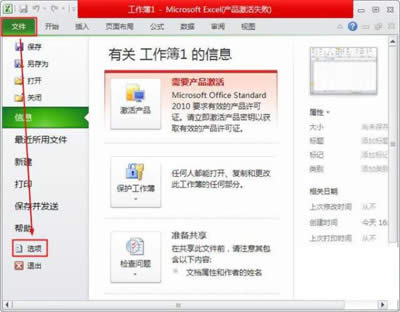
上一章节我们刚刚学会了利用excel2010保存文档的方法,不知道这一节中要学习的excel2010定时保存设置方法,与上一章节有何不同呢?这就需要大家好好学习,学习了,那就了解了吧,所以赶紧抓紧时间学习,具体方法如下
更新时间2024-04-16 / 浏览:次
阅读全文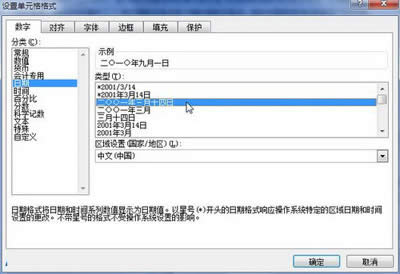
上一教程中,我们学习了如何设置数值格式及货币格式,今天将接下来学习日期与时间的设置,这一是excel表格中比较常见的数据输入必备的操作,那么,我们该怎么设置呢?在excel2010工作表中,用户可以将被选中的单元格设置
更新时间2024-04-16 / 浏览:次
阅读全文
在Word中编辑文档时,偶尔会遇到需要在里面添加当前的时间和日期的情况,当然你要自己一个字一个字的输入也是可以的,不过小编要讲的方法简单多了,大家可以参考一下。Word1、单击要插入日期或时间的位置。2、单击&
更新时间2024-04-15 / 浏览:次
阅读全文
在编辑完文字后,常常要对文字大小,颜色,以及文章的排版进行修改,如果一处文字的字体正好与多处文字的设置一样,那么就可以用格式刷的功能来进行操作,不需要一个一个重复操作。操作步骤:1、启动WPS文字,随便打开一篇文档,以
更新时间2024-04-15 / 浏览:次
阅读全文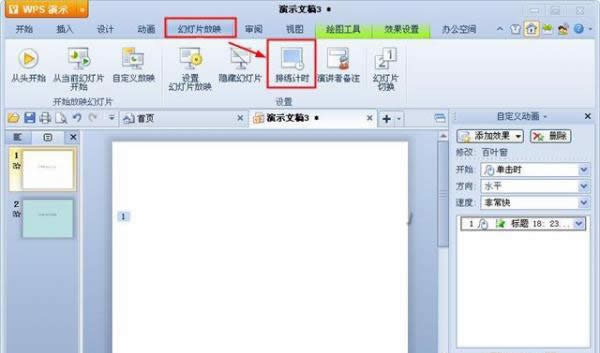
前面我们了解了幻灯片的播放方式,而幻灯片常常被演讲者用来演讲比赛用的,或者想要自动在规定的时间播放幻灯片。下面小编就为大家介绍下WPS演示中的“排练计时”功能。一起来看看吧。首先
更新时间2024-04-14 / 浏览:次
阅读全文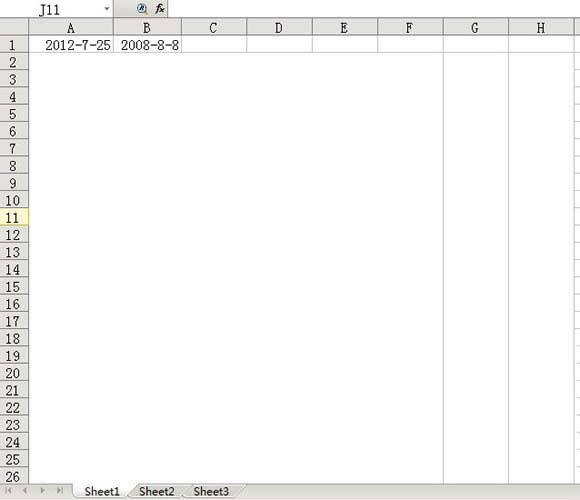
在平时学习或者工作中,WPS表格最经常被用作统计数据的工具,可是WPS表格的功能并没有那么小的可伶。下面小编就告诉大家WPS表格隐藏中小功能,就教教大家如何利用WPS表格制作小型倒计时系统。操作步骤:1、打开WPS表格
更新时间2024-04-14 / 浏览:次
阅读全文Word 2010中调整自动保存时间间隔的攻略_Word专区
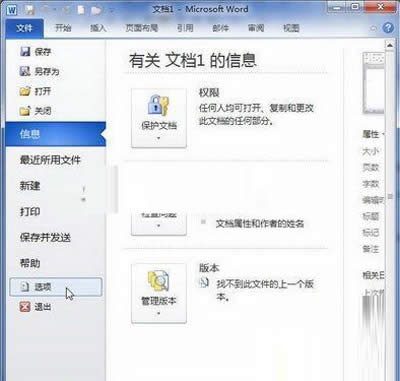
在Word2010中,正常情况下,是默认每隔十分钟,编辑的文档的便会自动保存一次。但是有些朋友并不满足于这样的时间间隔,想要修改一下,这其实很简单,如下便是方法。第1步,打开Word2010窗口,依次单击&ld
更新时间2024-04-14 / 浏览:次
阅读全文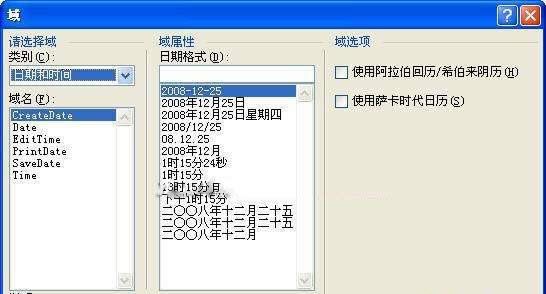
我们都知道,在编辑Word文档的时候,有时要输入时间和日期,如果只是按照平常输入方式来编辑的话就麻烦了。小编这里要为大家介绍的是,在Word2007中多种输入时间和日期的方法,一起来看看吧。技巧1.菜单命令留时间如何在
更新时间2024-04-14 / 浏览:次
阅读全文
在Word中编辑文档时,有时由于内容的需要,要在里面插入时间和日期,并且这个时间和日期是会自动更新的。今天,小编就来向大家介绍介绍在Word2010中插入时间和日期的技巧。Word2010步骤/方法打开Word2010
更新时间2024-04-14 / 浏览:次
阅读全文本站发布的ghost系统仅为个人学习测试使用,请在下载后24小时内删除,不得用于任何商业用途,否则后果自负,请支持购买微软正版软件!
如侵犯到您的权益,请及时通知我们,我们会及时处理。Copyright @ 2018 win10下载站(http://www.win1064.cn) 版权所有
 ┆
┆